
Windows標準機能でランサムウェア対策をする
 kikuchi@fujidenki
Windowsのセキュリティ対策ソフト「Windowsセキュリティ」にはランサムウェア対策機能があります。
今回はこの機能を有効化する方法を紹介します。
ランサムウェアとは?
ランサムウェアとは、パソコンやサーバのファイルを勝手に暗号化し、解除と引き換えに金銭を要求する悪質なマルウェア(ウイルス)です。
2015年、アサヒビールがランサムウェアの被害に遭い大混乱になったことが、ニュース等で報じられたのでご存じの方も多いと思いますが、このようにランサムウェアの被害に遭うと自分のパソコンのデータにアクセスできなくなってしまうので、そのダメージはとても大きなものになります。

ビールが消えた“アサヒのランサムウェア”だけじゃない――国内外30件のサイバー攻撃を総覧:2025年のインシデントを総括し、2026年を展望 - @IT
2025年、アサヒグループホールディングスへのランサムウェア攻撃など、企業や社会インフラを直撃するサイバー攻撃が相次いだ。国内外で多発したランサムウェアや不正アクセスの事例を振り返りながら、2025年に見えた攻撃トレンドを整理し、2026年の脅威を展望する。
Windowsのランサムウェア対策を有効化する
Windowsのセキュリティ対策ソフト「Windowsセキュリティ」にはランサムウェア対策機能がありますが、初期設定では無効化されています。
そこで、セキュリティを強化するため、このランサムウェア対策機能も有効化します。
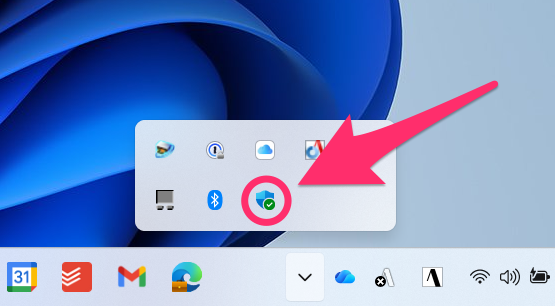
Windowsのタスクバーの通知領域にあるWindowsセキュリティを開きます。
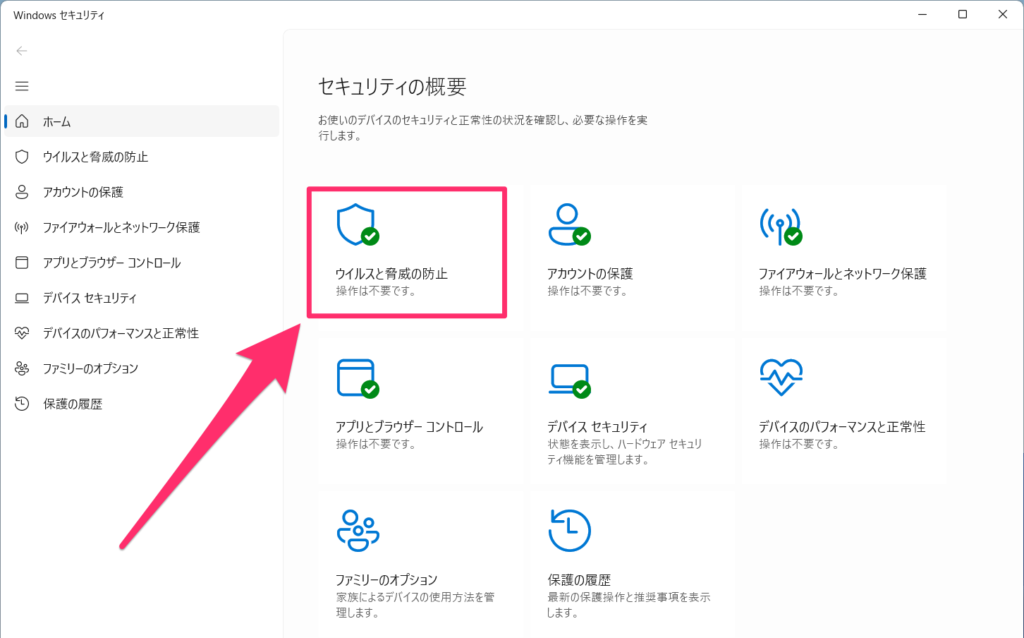
Windowsセキュリティのホームにある ウイルスと脅威の防止 をクリックします。
ウイルスと脅威の防止 のウインドウ下部にある ランサムウェアの防止の ランサムウェア防止の管理 をクリックします。
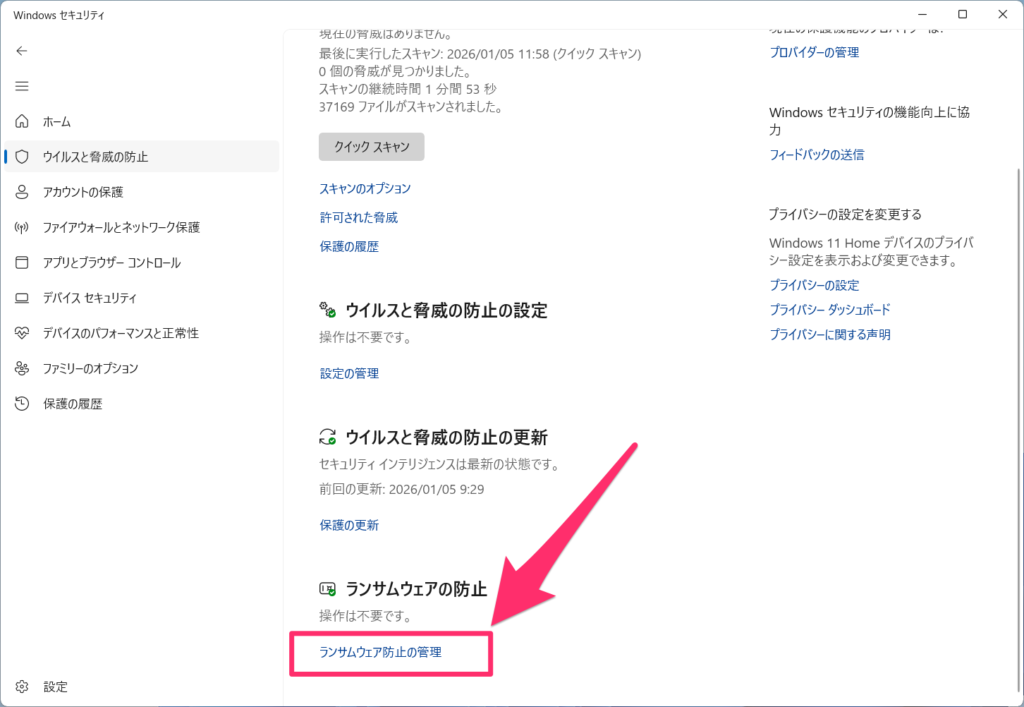
ランサムウェアの防止 にある コントロールされたフォルダーアクセス をオンにします。
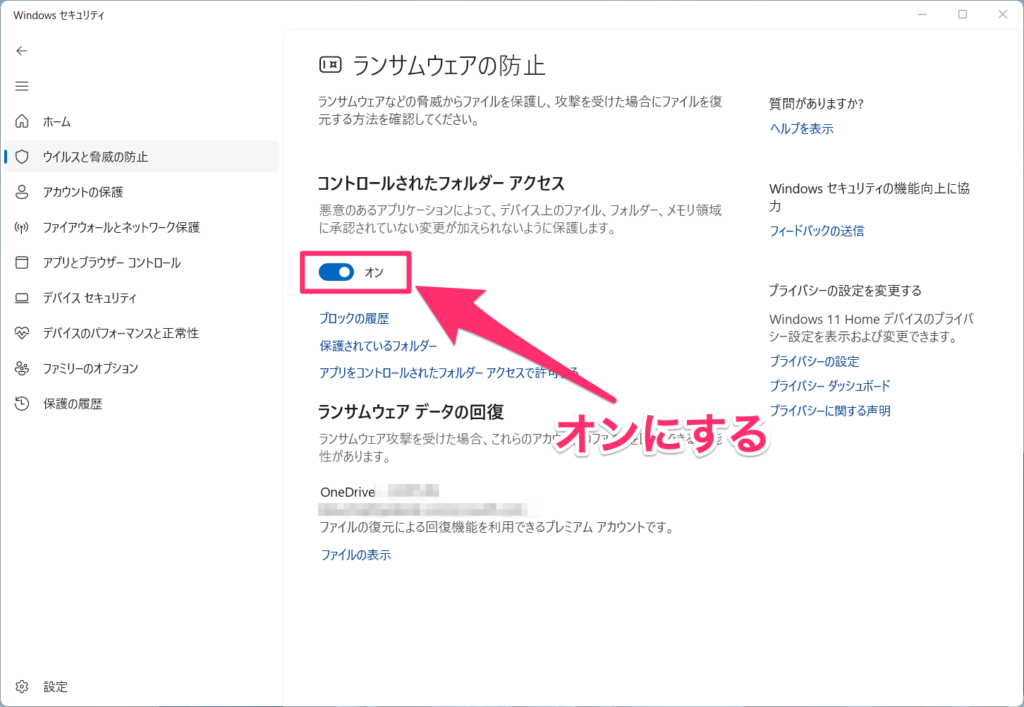
これでWindowsセキュリティでのランサムウェア対策が設定できました。
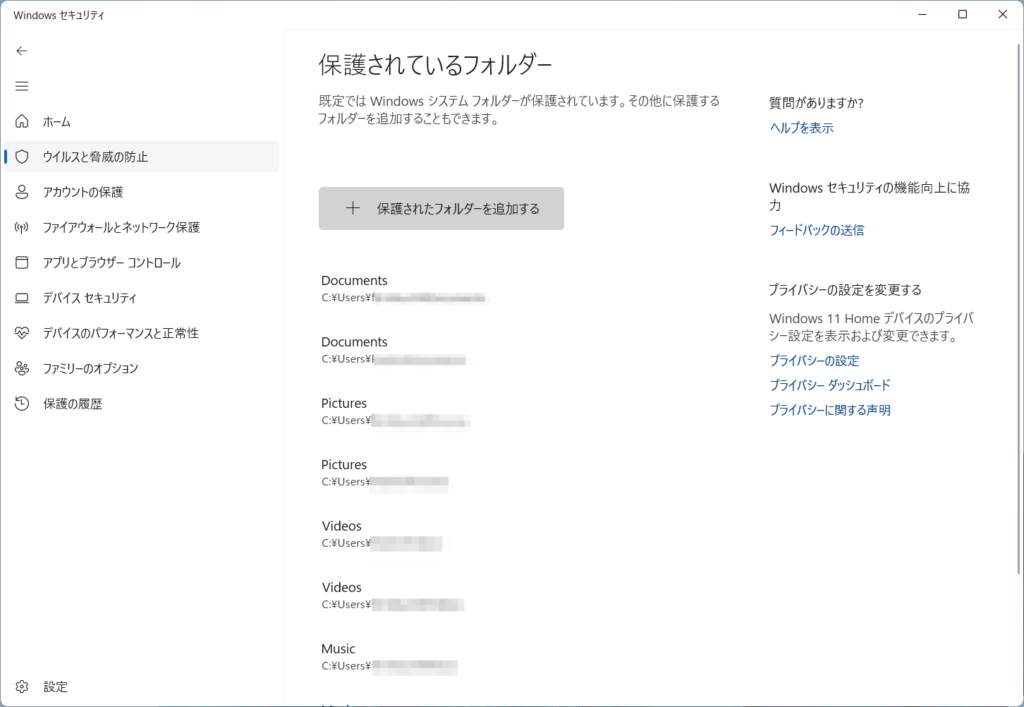
保護されているフォルダーをクリックすると、ランサムウェア対策で保護されているフォルダーを一覧できます。
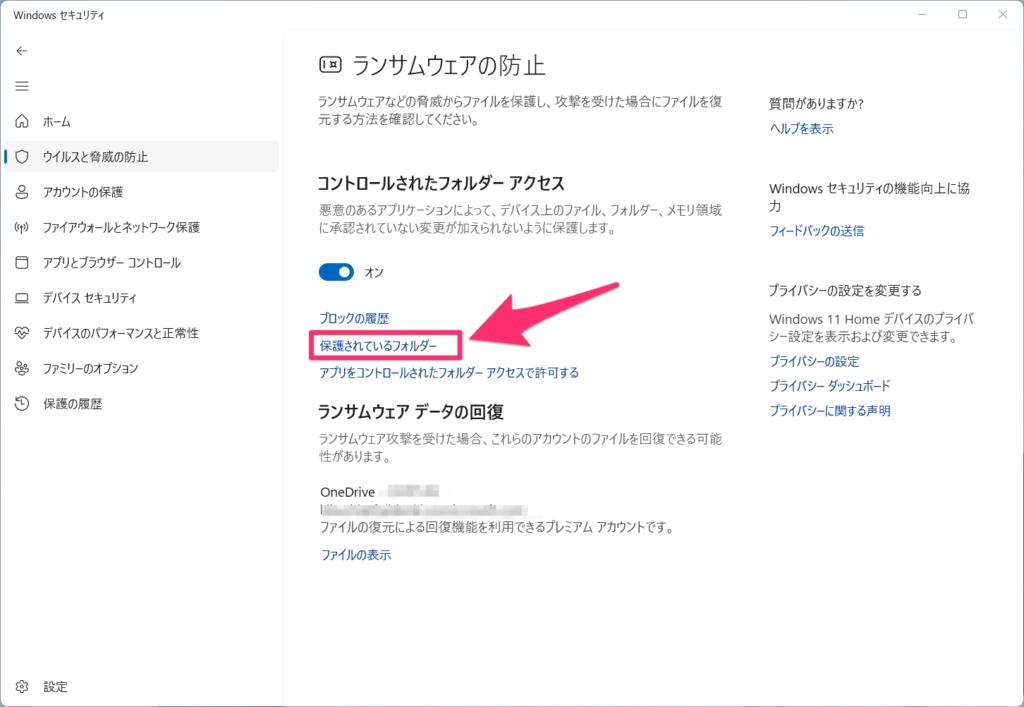
保護するフォルダーを追加することもできますが、通常はこのままでいいでしょう。
Windowsセキュリティはしっかりしたセキュリティソフトです
WindowsセキュリティはWindows標準のセキュリティ対策ソフトで無料で利用できます。
無料とはいえ、ウイルス対策の品質は市販のウイルスバスター同等ですし、今回紹介したランサムウェア対策機能も持っています。
きちんと設定すればWindows標準の無料のセキュリティ対策ソフトでも十分な働きをしてくれます。
一般的にはWindows標準のウイルス対策ソフトで十分
Windowsには標準でウイルス(セキュリティ)対策ソフトが用意されています。一般的なパソコンの利用では標準搭載のウイルス対策ソフトで十分に安全を確保できます。 Windo…
 FD Magazine
[パソコンQ&A] Windows標準のウイルス対策ソフトで大丈夫?
Windows 10には標準でウイルス対策ソフトが入っているようですが、それだけでウイルス対策は大丈夫なのでしょうか? Windows 10の「Windowsセキュリティ」にはウイルス対…
ライタープロフィール
- フジデンキオーナー
-
菊地 弘尚 ーHirotaka Kikuchiー
フジデンキのなかの人
パソコンの販売と修理、サポート、ウェブサイトの制作を生業としています。
趣味はデジタルガジェット全般(ゲーム機は除く)。
https://note.com/penchi
最新の投稿
 セキュリティ2026年4月1日パスワードやクレジットカード情報が漏洩した時の対処方法
 セキュリティ2026年3月25日AIの進化で 覚えやすいパスワード は一瞬で突破される!?
 パソコンサポート2026年3月18日SSDパソコンを上手に使う方法を徹底解説
 ニュース2026年3月11日マイクロソフト2026年3月の月例アップデート公開
Follow me!