Windowsの完全シャットダウンでトラブル解決
 kikuchi@fujidenki
パソコンでトラブルが起きたらまずは再起動してみる・・・これは鉄則ですが、実はWindowsは再起動してもトラブルを持ち越してしまうことがあります。
その理由とは?
Windowsのシャットダウン、実は完全に終了していない
Windows 8以降では「高速スタートアップ」という機能が有効になっているため、シャットダウンや再起動をしても完全にシャットダウンされない仕様になっています。
通常のシャットダウンは「休止状態」の一種で、Windowsをシャットダウンする際に、OS、ドライバー、サービスなどの情報をハイバネーションファイル(休止情報を収めたファイル)に保存し、次回起動時にそれを読み込むことで起動時間を短縮させます。
わかりやすく言うと「テレビの電源をリモコンで切った状態」ですね。
高速スタートアップの弊害
Windows 7以前のパソコンではシャットダウンや再起動はWindowsが完全に終了して再起動できたので、Windowsの誤動作などでトラブルが起きても再起動すればWindowsがリフレッシュした状態で起動して正常に戻りましたが、Windows 8以降の高速スタートアップが有効になってるパソコンでは、Windowsが完全に終了しないため、誤動作などのトラブルも持ち越してしまうことがあります。
Windowsを完全シャットダウンする方法
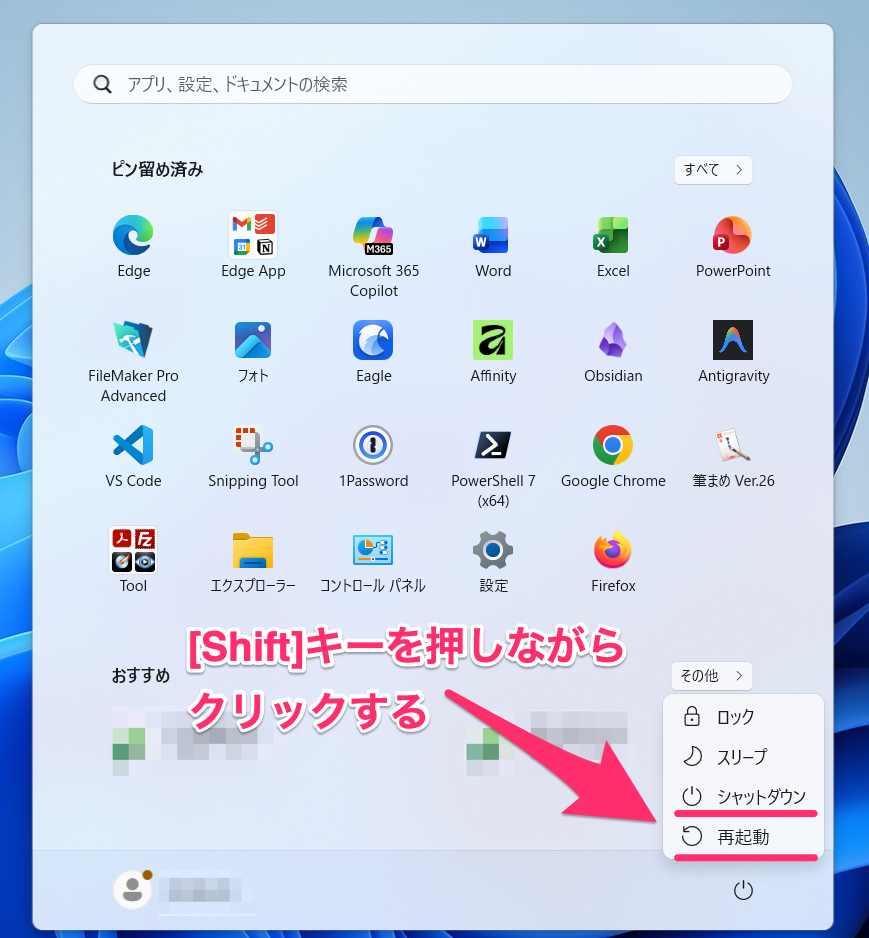
Windowsを完全シャットダウンするには、スタートメニューから電源アイコンをクリックして表示されたメニューから・・・
- Shiftキーを押しながらシャットダウンをクリック・・・完全シャットダウン
- Shiftキーを押しながら再起動をクリック・・・完全シャットダウン後再起動しメニュー表示
のどちらかの操作をします。
まとめ
Windowsの電源関係の設定で高速スタートアップ機能を無効化することもできますが、電源を入れて素早く使えるのは便利なので、あえて高速スタートアップを無効化する必要はありません。
完全シャットダウンして再起動するという方法を覚えておき、トラブルが起きた時に試してみるというのがおすすめの使い方です。
高速スタートアップの仕組み詳細は下記の記事が参考になります。

Windowsシャットダウンの誤解、実は休止状態で不調の原因が持ち越される | 日経クロステック(xTECH)
毎晩パソコンをシャットダウンしているので、次の日はフレッシュな状態でスタートしている――。そう考えているなら、それは大きな間違いだ。Windows 8以降では「高速スタートアップ」という機能が有効になっているからだ。
ライタープロフィール
- フジデンキオーナー
-
菊地 弘尚 ーHirotaka Kikuchiー
フジデンキのなかの人
パソコンの販売と修理、サポート、ウェブサイトの制作を生業としています。
趣味はデジタルガジェット全般(ゲーム機は除く)。
https://note.com/penchi
最新の投稿
 セキュリティ2026年4月1日パスワードやクレジットカード情報が漏洩した時の対処方法
 セキュリティ2026年3月25日AIの進化で 覚えやすいパスワード は一瞬で突破される!?
 パソコンサポート2026年3月18日SSDパソコンを上手に使う方法を徹底解説
 ニュース2026年3月11日マイクロソフト2026年3月の月例アップデート公開
Follow me!