Edgeで簡単にスクリーンショットを撮る方法
 kikuchi@fujidenki
ホームページを見ていて「その画面を保存しておきたい」ということって案外ありますよね。
そんな時、Edgeなら簡単に思い通りにスクリーンショットを撮ることができます。
Edgeでスクリーンショットを撮る
マイクロソフトのブラウザ Edgeにはスクリーンショットを簡単に撮る機能が標準装備されており、下記のように長いページでも全体を簡単に保存することができます。

Edgeで簡単にスクリーンショットを撮る方法
保存したいページを表示したら、Edgeのウインドウ右上にある … アイコンをクリックし、表示されたメニューからスクリーンショットをクリックします。
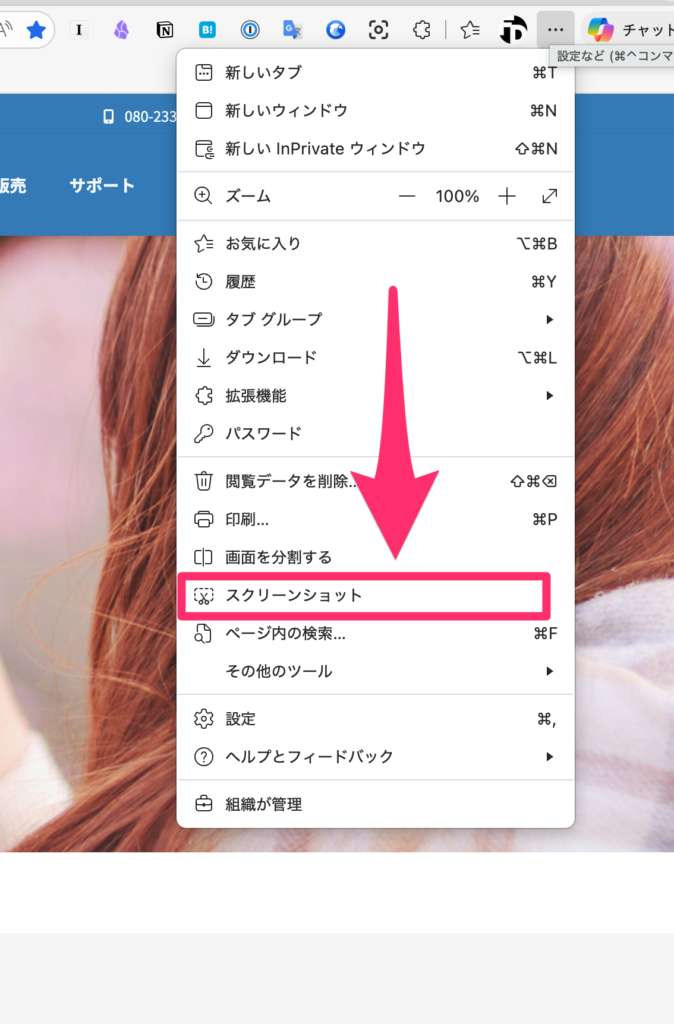
メニューが表示され、キャプチャ(スクリーンショット)を撮るエリアを選ぶことができます。

よく使うならアイコンを表示させておくと便利
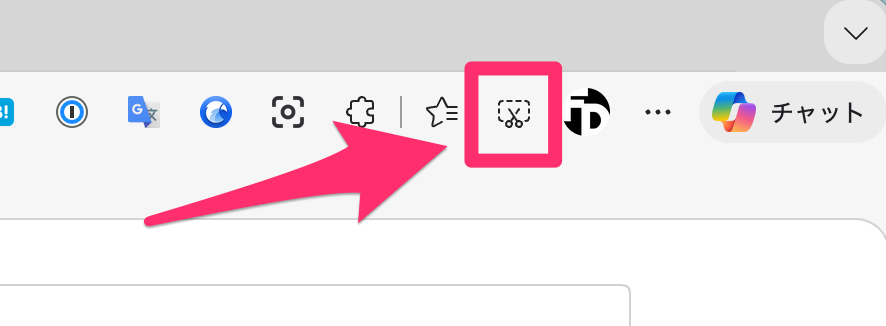
さらに簡単にスクリーンショットを撮りたいなら、Edgeのツールバーにスクリーンショット用のアイコンを表示させておくといいです。
スクリーンショット用アイコンをツールバーに表示させるには、Edgeの設定から外観を表示させて、その他のデザイン設定の項目にあるツールバーをクリックします。
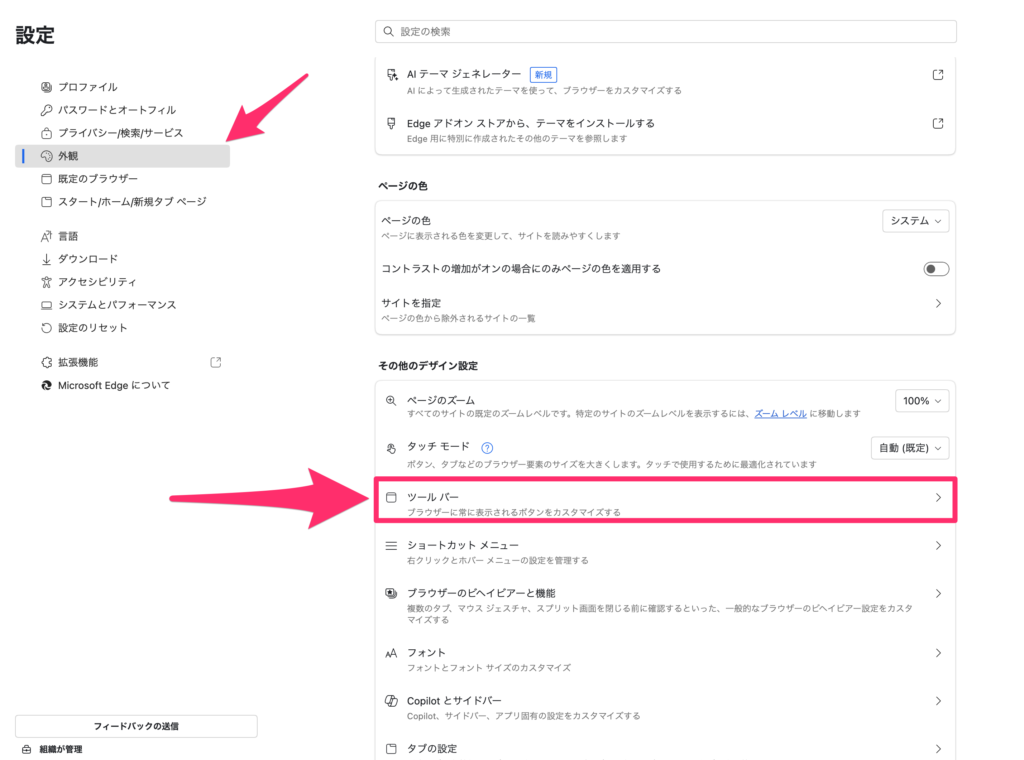
外観/ツールバーにあるスクリーンショットを有効にすればOK!
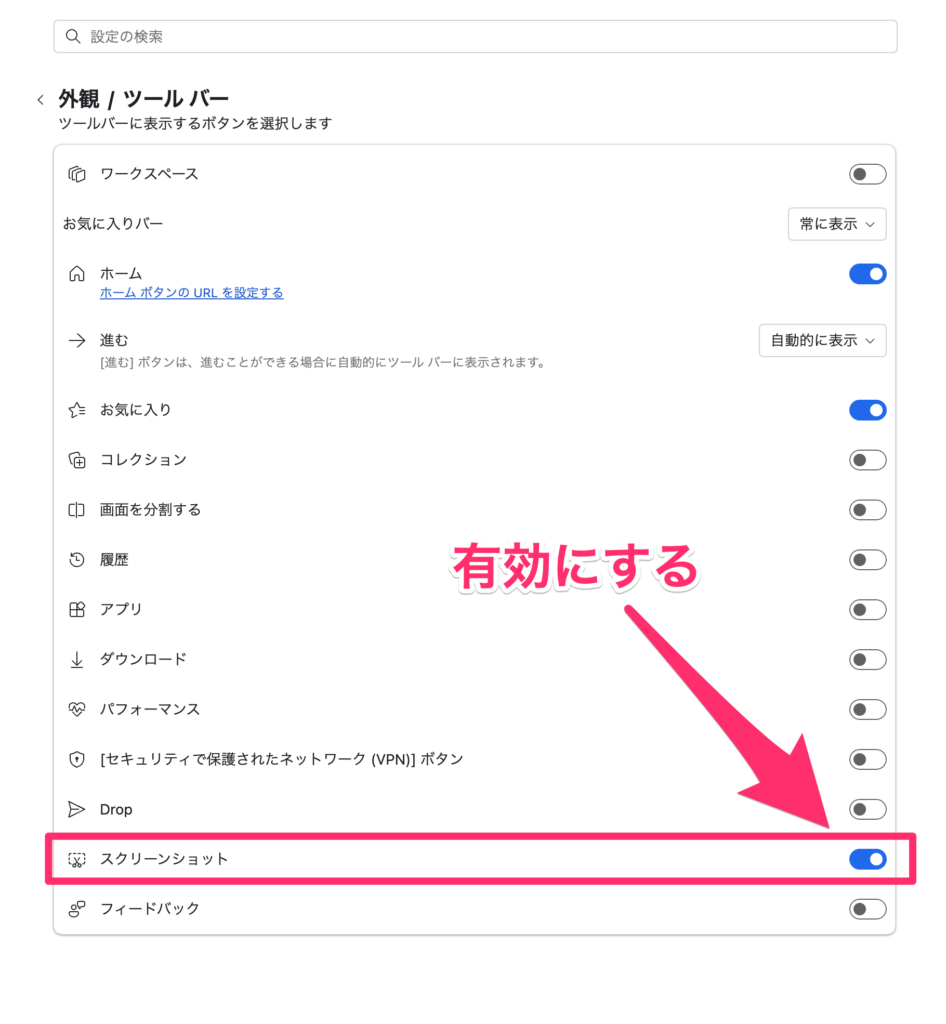
ツールバーにスクリーンショット用アイコンが表示され、ワンクリックでスクリーンショットを撮ることができます。
ホームページの画面をちょっと保存したい、保存しておくと便利というシーンってよくあります。
スマホのスクショはよく使うけど、パソコンでもこの方法を覚えておけばスマホ同様の感覚でスクショできますね。
ライタープロフィール
- フジデンキオーナー
-
菊地 弘尚 ーHirotaka Kikuchiー
フジデンキのなかの人
パソコンの販売と修理、サポート、ウェブサイトの制作を生業としています。
趣味はデジタルガジェット全般(ゲーム機は除く)。
https://note.com/penchi
最新の投稿
 ニュース2026年10月14日マイクロソフト2026年10月の月例アップデート公開
 パソコンサポート2026年10月14日Office 2021は2026年10月13日にサポートが終了します
 パソコンサポート2026年10月8日Windows 11 26H2を簡単にインストールする方法
 パソコンサポート2026年10月7日Windows 11 24H2サポート終了・26H2公開
Follow me!