SSDパソコンを上手に使う方法を徹底解説
 kikuchi@fujidenki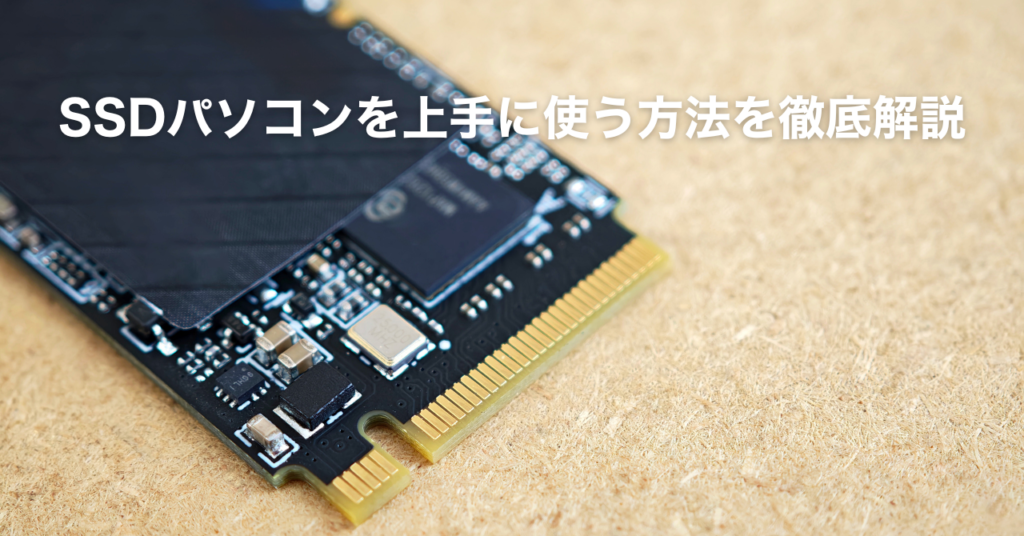
パソコンの動作を劇的に速くしてくれる「SSD」。しかし、「データをたくさん保存したら急に遅くなった」「SSDは最適化(デフラグ)してはいけないって聞いたけど本当?」と疑問に思っている方も多いのではないでしょうか。
実は、SSDを長持ちさせて快適に使い続けるには、「空き容量」と「最適化」に関する正しい知識が必要です。
SSDパソコンを上手に使う方法を徹底解説
「最近パソコンの動作が遅い気がする…」
もしあなたがSSDを搭載したパソコンを使っているなら、それは「空き容量の不足」か「最適化の誤解」が原因かもしれません。
今回は、SSDの速度を落とさず、さらに寿命を延ばすための2つの重要ポイントをわかりやすく解説します。
1. SSDの空き容量は「25%以上」をキープしよう!
「保存容量の限界ギリギリまでデータを入れても大丈夫だろう」と思っていませんか?
実は、SSDの空き容量が少なくなると、読み書きの速度が低下するうえに寿命も短くなってしまいます 。
快適に使うためには、全体の25%以上の空き容量を確保しておくのが理想的です 。
なぜ25%も空けておく必要があるの?
これには、SSDのデータを記憶する部品(フラッシュメモリー)の少し不器用な性質が関係しています。
- データの上書きができない: SSDは、既にあるデータの上に新しいデータを直接上書きすることができません 。
- 消去の手間がかかる: データを書き換えるためには、一度別の場所にデータを避難させ、元の場所を「丸ごと消去」してから新しいデータを書き込むという、とても複雑な手順を踏む必要があります 。
空き容量がたっぷりある時はすぐに書き込めるので速いのですが、空きが少なくなると、書き込むたびにこの「消去して確保する」という作業が発生するため、非常に時間がかかってしまうのです 。
SSDを助ける2つの自動機能
この弱点を補うため、SSDには賢い機能が備わっています。
- ガベージコレクション: パソコンが待機している間に、散らばったデータを整理して「空き部屋(空きブロック)」をあらかじめ作っておいてくれる機能です 。
- ウェアレベリング: 特定の記憶領域ばかりが酷使されて寿命が縮まないよう、データをまんべんなく分散して書き込む機能です 。
これらの便利な機能をスムーズに働かせるための「作業スペース」として、25%以上の空き容量がどうしても必要になるというわけです 。
2. 「SSDは最適化してはいけない」は大ウソ!
昔からパソコンを使っている人ほど、「SSDは最適化(デフラグ)すると寿命が縮むから絶対やっちゃダメ!」と誤解している傾向があります 。
結論から言うと、SSDでも「ドライブの最適化」は絶対に必要です 。
ただし、古いハードディスク(HDD)で行っていた最適化とは中身が全く違います。
HDDの「デフラグ」とSSDの「トリム」の違い
- HDDの最適化(デフラグ): バラバラに断片化したファイルを綺麗に並べ直す作業です 。
HDDには効果的ですが、電子部品であるSSDには意味がなく、無駄な書き込みが増えて逆に寿命を縮めてしまいます 。 - SSDの最適化(トリム): Windows上でゴミ箱を空にしても、実はSSDの中にはデータの「残骸」が残っています 。
トリムは、この「残骸を完全に消し去って、綺麗な空き部屋にする」機能です 。
トリム(最適化)を実行しておかないと、いざ新しいデータを保存しようとした時に「あ、残骸があるからまず掃除(消去)しなきゃ」となり、書き込み速度がガクッと落ちてしまいます 。
最適化はどうやってやるの?
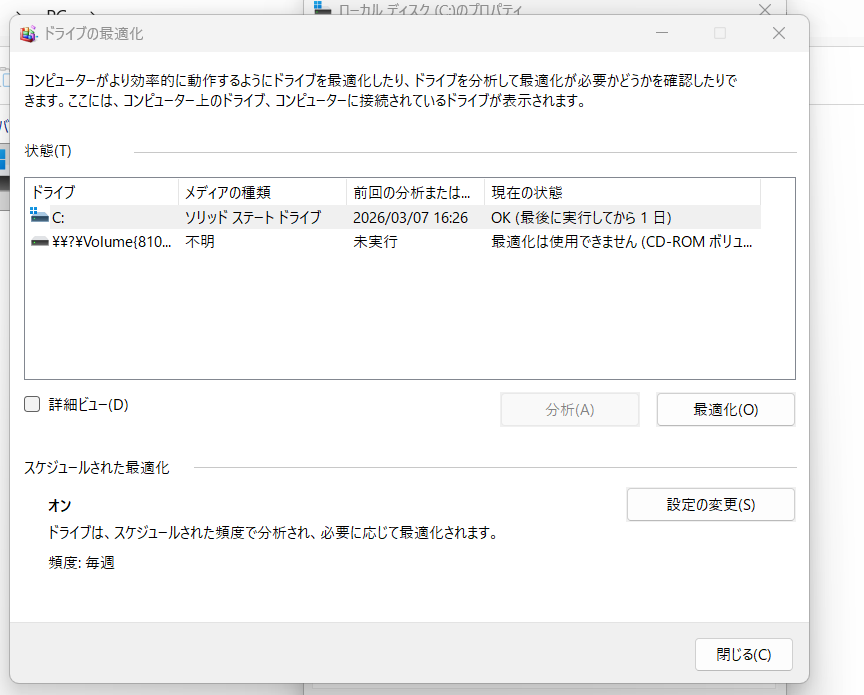
Windows 11では標準機能として週に1回、自動的に最適な方法(SSDならトリム)が実行されるようにスケジュールされています 。
特別なソフトを入れたり、手動で頻繁に実行したりする必要はありません 。
初期設定のままで、Windowsにまかせておけば大丈夫です。
今日からできるSSDメンテナンス
SSDを速く、長く使うためのポイントは以下の2つだけです!
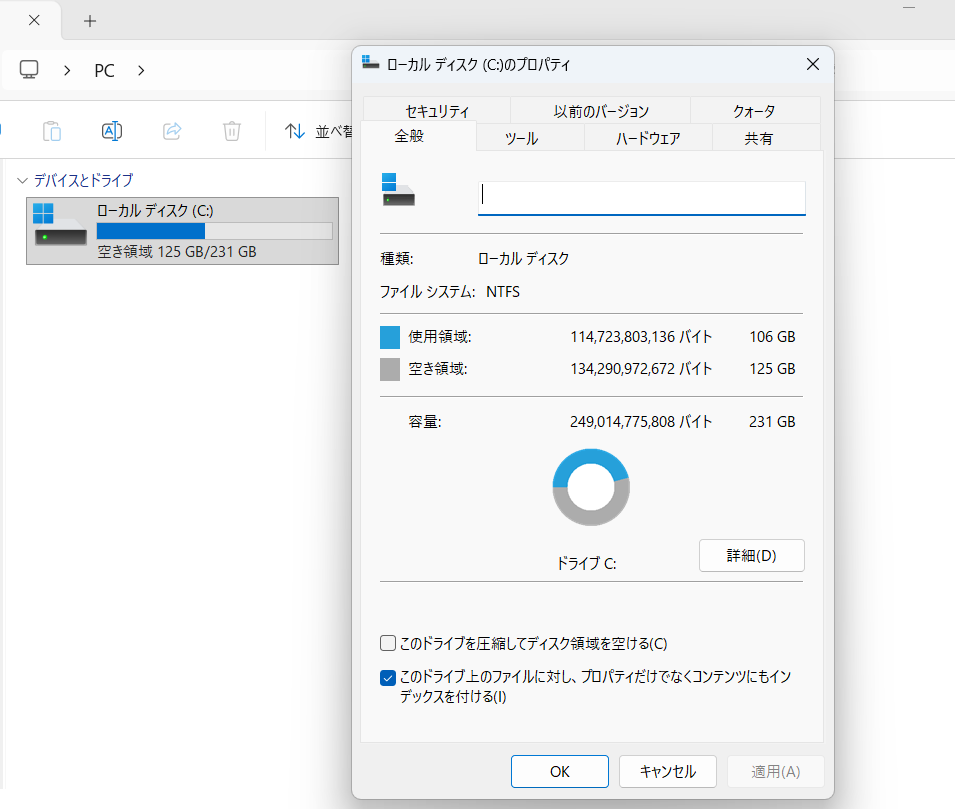
- Cドライブ(SSD)の容量バーが赤くなっていたら危険信号!不要なデータを消すか移動させて、25%以上の空きを作る
- Windowsの「ドライブの最適化」機能はオンのまま(自動実行)にしておく
これだけで、あなたのパソコンは本来のサクサクとした動きを取り戻すはずです。
ぜひ今日、ご自身のパソコンの「空き容量」をチェックしてみてください。
ライタープロフィール
- フジデンキオーナー
-
菊地 弘尚 ーHirotaka Kikuchiー
フジデンキのなかの人
パソコンの販売と修理、サポート、ウェブサイトの制作を生業としています。
趣味はデジタルガジェット全般(ゲーム機は除く)。
https://note.com/penchi
最新の投稿
 セキュリティ2026年4月1日パスワードやクレジットカード情報が漏洩した時の対処方法
 セキュリティ2026年3月25日AIの進化で 覚えやすいパスワード は一瞬で突破される!?
 パソコンサポート2026年3月18日SSDパソコンを上手に使う方法を徹底解説
 ニュース2026年3月11日マイクロソフト2026年3月の月例アップデート公開
Follow me!