
IMEのON/OFFに変換/無変換キーを使う方法
 kikuchi@fujidenki
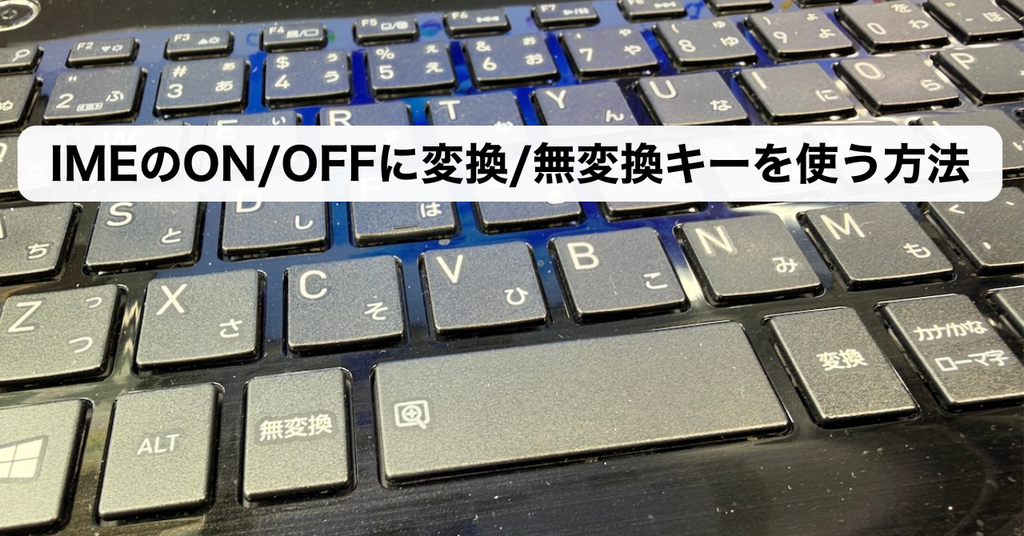
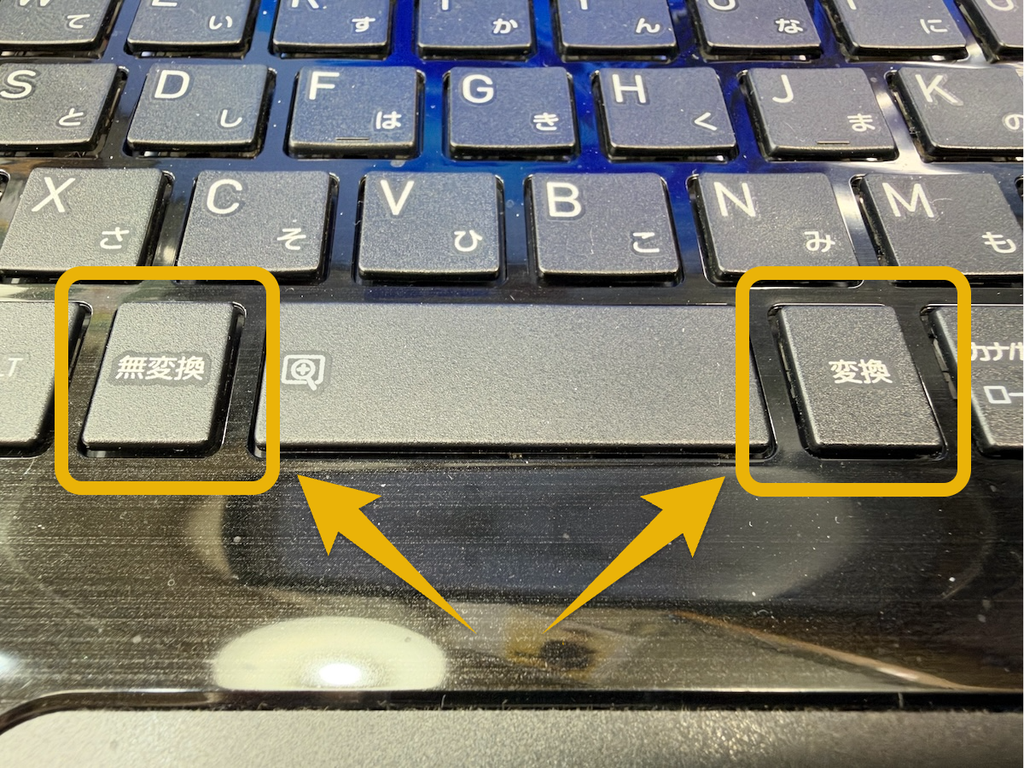
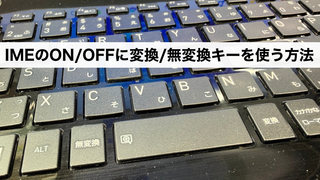
Windowsパソコンの日本語キーボード(JIS配列キーボード)で日本語/英語の切り替え(IMEのON/OFF)は[全角/半角]キーを使うのが一般的ですが、スペースキーの左右にある[変換]・[無変換]キーを割り当てることができます。
実際に使ってみると[全角/半角]よりスムーズに使えるのでおすすめの設定です。
Macの日本語(JIS)キーボードの快適さ
Macの日本語(JIS)キーボードではIMEのON/OFFにスペースキーの左右にある[かな]・[英数]キーを使います。
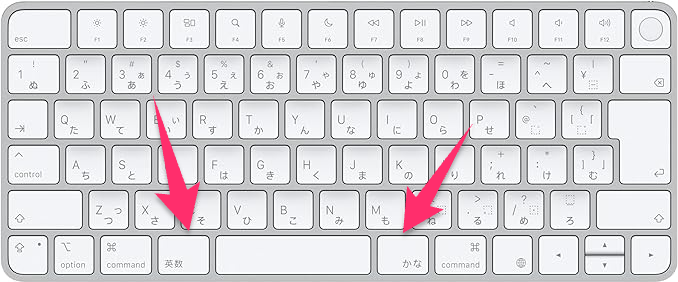
[かな]キーでIMEをON(日本語入力)、[英数]キーでIMEをOFF(英数入力)になります。
この方法だと日本語入力したければまず[かな]キーを押す、英数入力をしたければ[英数]キーを押すという行為をすれば間違いなく入力できます。
[全角/半角]キーのように、今、IMEがONなのか、OFFなのかわからなくて、切り替えないで入力してしまう・・・という間違いが発生しなくなり、ストレスを軽減できます。
Windowsでは変換/無変換キーを使う
Macのかな/英数キーでIMEをON/OFFする方法と同様のことをWindowsでやるには、変換/無変換キーを使います。
ただし、初期状態ではIMEのON/OFFに割り当てられてないので、IMEの設定を変更する必要があります。
Microsoft IMEの場合
Windows標準のIMEであるMicrosoft IMEで設定を変更するには下記のようになります。
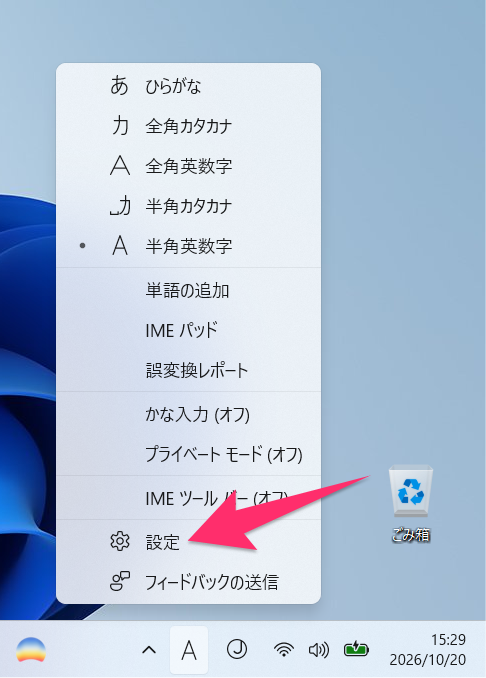
タスクトレイのIMEのアイコンを右クリックして、設定 を開きます。
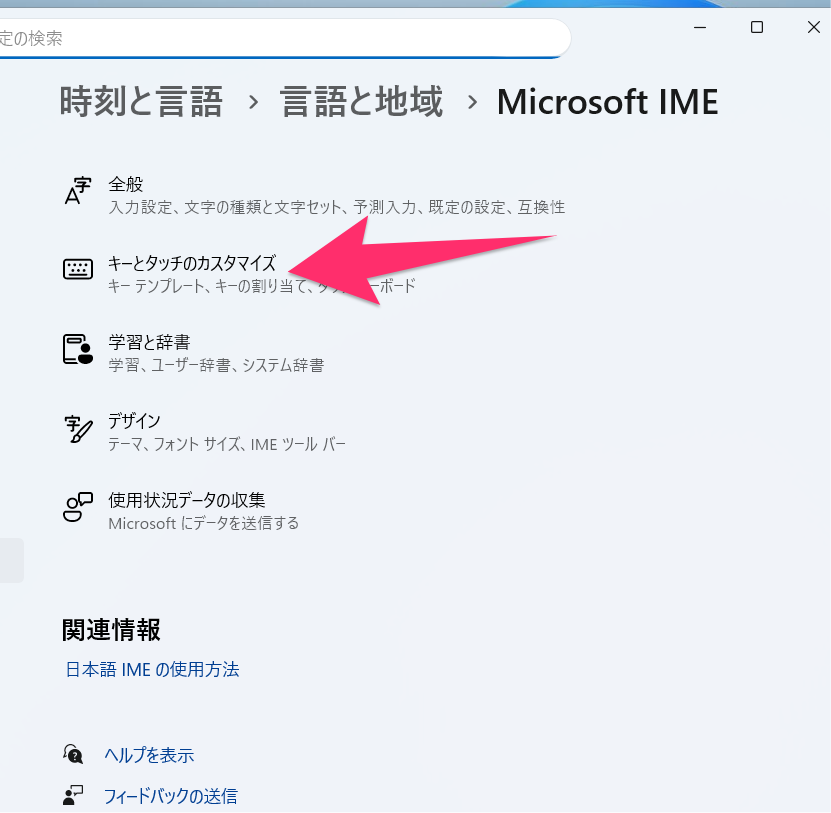
表示されたウインドウにある キーとタッチのカスタマイズ をクリックして開きます。
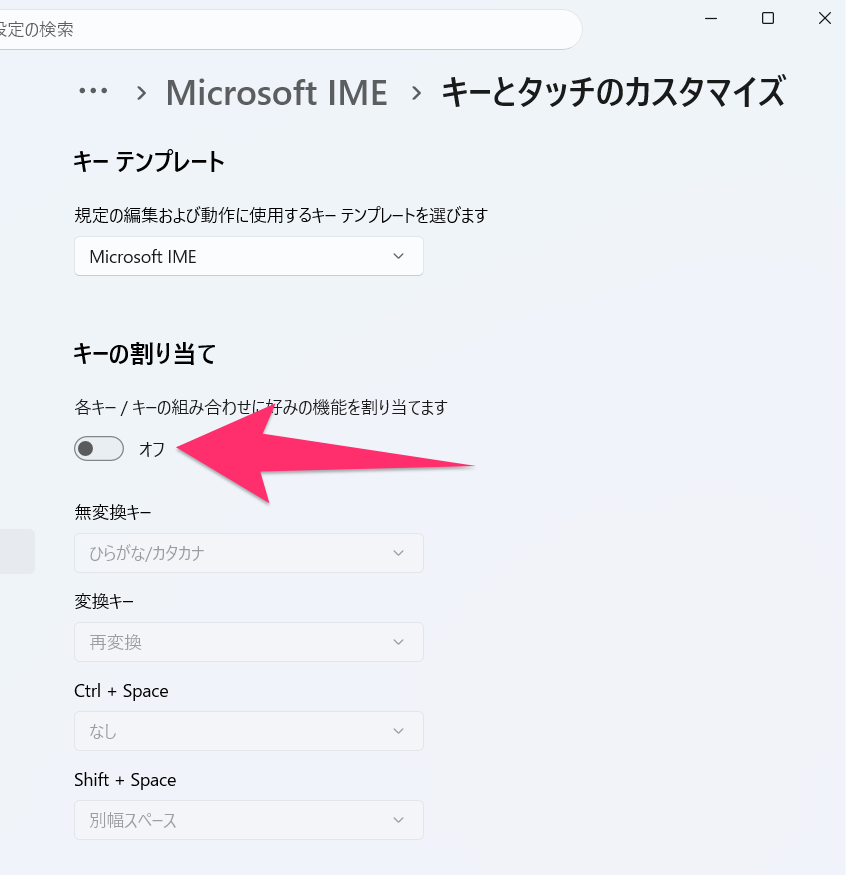
キーの割当て をオンにします。
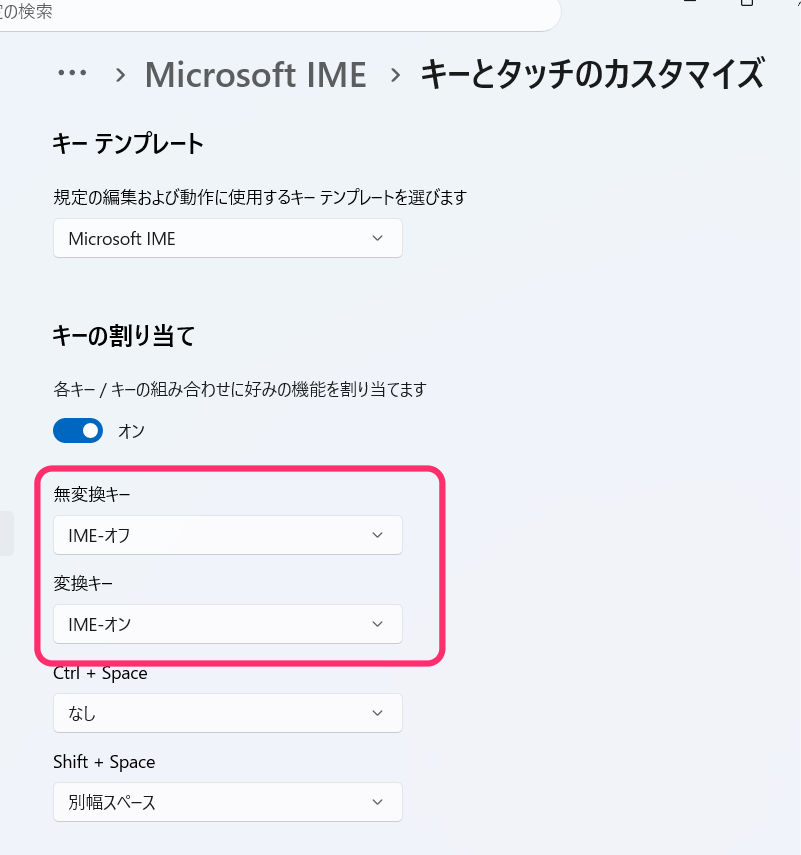
無変換キーと変換キーの割当てを変更できるようになるので
無変換キー IME-オフ
変換キー IME-オン
と設定すればOKです。
Google日本語入力の場合
菊地はWindows、MacともにGoogle日本語入力を使っているのですが、WindowsのGoogle日本語入力でも同様の設定変更ができます。
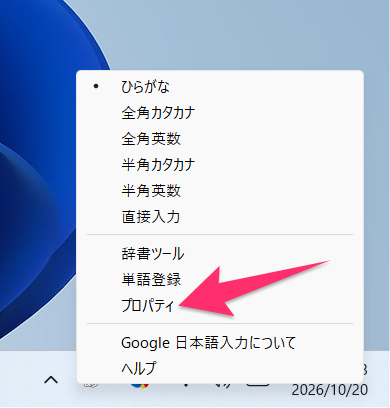
タスクトレイのIMEのアイコンを右クリックして、プロパティ を開きます。
プロパティの キー設定 の 編集ボタン をクリックして開きます。
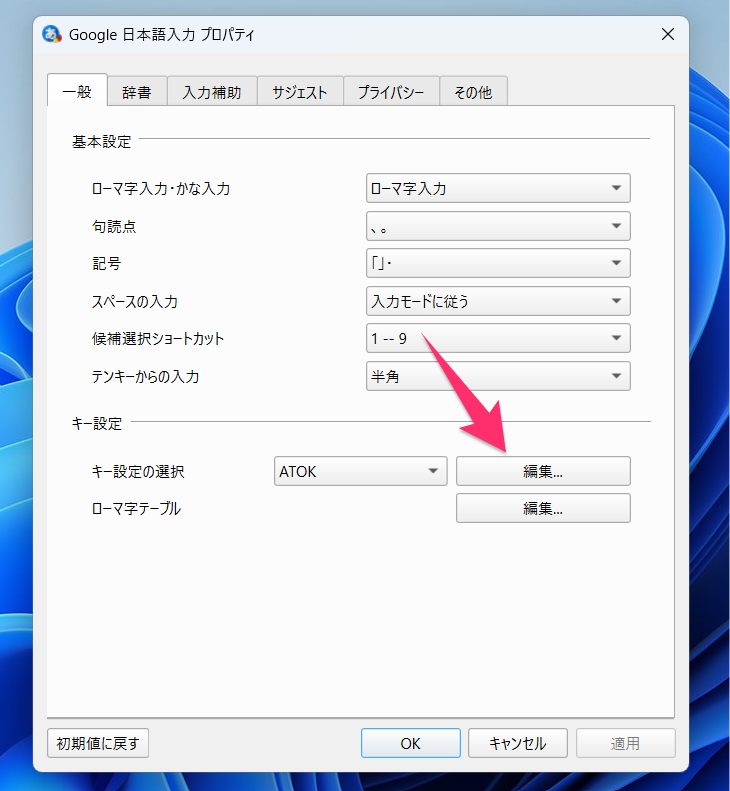
キー設定のウインドウが表示されたら 入力キー をクリックして表示を並べ替えます。
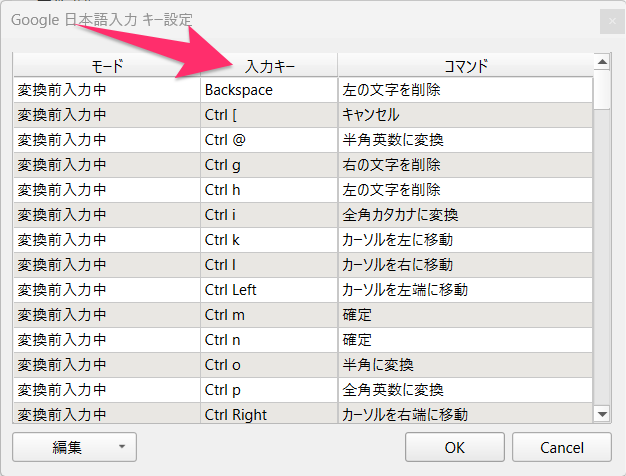
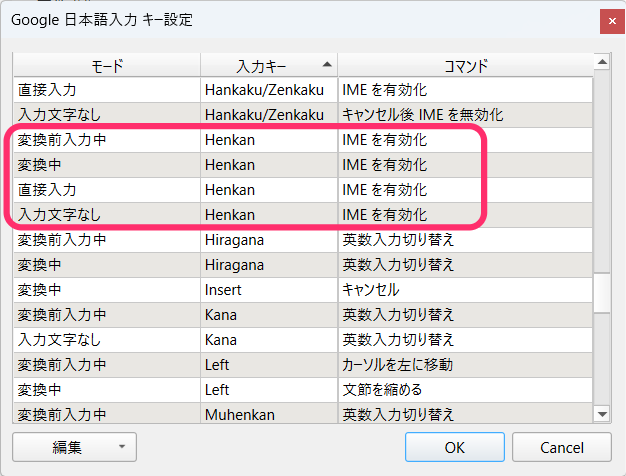
入力キーが Henkan のモードコマンドを IMEを有効化 に変更します。
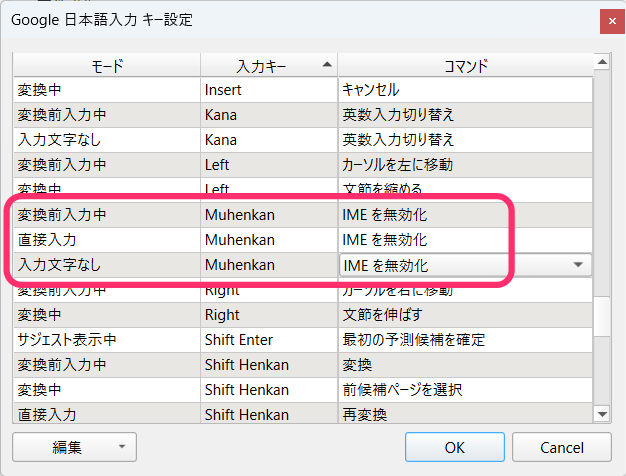
次に、入力キーが Muhenkan のモードのコマンドを IMEを無効化 に変更します。
設定を変更したら OK のボタンをクリックすれば設定が完了です。
慣れると超快適です
長年IMEのON/OFFには[全角/半角]キーを使っていると、反射的にキーをタッチすることが多いですが、[変換]・[無変換]キーでのIMEのON/OFFに慣れてくると、その快適さがわかります。
キーボードの端まで指を移動しなくていいし、IMEのON/OFFもわかりやすい・・・初期状態ではあまり活躍の場がなかった[変換]・[無変換]キーが、とても重要なキーになります。
簡単に設定できる機能なので、ぜひお試しください。
ライタープロフィール
- フジデンキオーナー
-
菊地 弘尚 ーHirotaka Kikuchiー
フジデンキのなかの人
パソコンの販売と修理、サポート、ウェブサイトの制作を生業としています。
趣味はデジタルガジェット全般(ゲーム機は除く)。
https://note.com/penchi
最新の投稿
 ニュース2026年11月11日マイクロソフト2026年11月の月例アップデート公開
 パソコンサポート2026年11月11日IMEのON/OFFに変換/無変換キーを使う方法
 パソコンサポート2026年11月6日Gmailの仕様変更の確認と対応はお早めに! 〜 2027年1月仕様変更
 セキュリティ2026年11月5日PHPの脆弱性をわかりやすく解説
Follow me!