マイクロソフトアカウントの管理は厳重に!
 kikuchi@fujidenki
Windows 11ではマイクロソフトアカウントでのログインが必須となり、アカウント情報が不明だとWindowsにログインができない=パソコンが使えないという状態になってしまいます。
さらにWindowsにログインができないと、パソコンに保存してあるデータをすべて失ってしまうこともあるので、マイクロソフトアカウントの重要性を理解し、厳重に管理するようにしましょう。
購入後のセットアップでマイクロソフトアカウントが必須
Windows 11パソコンのセットアップにはインターネット接続とマイクロソフトアカウントが必須になっており、表示画面の指示に従ってセットアップを進めていくと、そのパソコンはマイクロソフトアカウントでログインする設定になります。
マイクロソフトアカウントはマイクロソフト製品を管理するアカウントになり、iPhone(Apple製品)でのAppleアカウント(Apple ID)、Androidスマートフォン(Google製品)でのGoogleアカウントと同じ意味合いのものになります。
| アカウント | 管理する主な機器 | 利用できるサービス |
|---|---|---|
| マイクロソフトアカウント | Windowsパソコン | Office・OneDrive |
| Appleアカウント | iPhone・iPad・Mac | iCloud・Apple Music |
| Googleアカウント | Abdroidスマホ、タブレット・Chromebook | Gmail・Googleドライブ |
パスワードとPINコードの違い
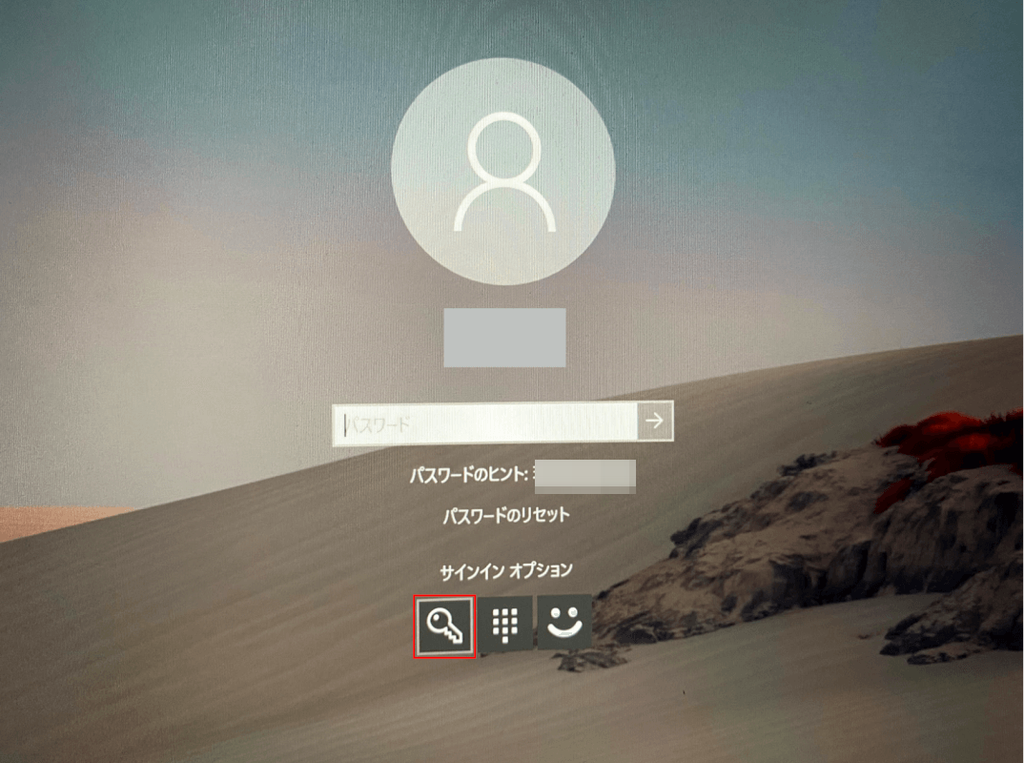
Windowsにマイクロソフトでログインする設定にすると、PINコードの設定を勧められたり、対応するパソコンでは指紋や顔認証の設定ができるものもあります。
PINコードは設定したパソコン専用の簡易パスワードのようなもので、パスワードに代わってログインするために使うことができます。
パスワードを長くて複雑なものにしていても、簡単なPINコードでサクッとログインすることができるようになります。
| パスワード | 同じマイクロソフトアカウントで使う複数のパソコンやサービスで使用できる |
| PINコード | 設定したパソコンでのみ有効※ |
| 指紋・顔認証 | 設定したパソコンでのみ有効※ |
ただし、PINコードを設定していてもパスワードを求められることがあったり、何らかのトラブルでPINコードが使えずパスワードでのログインを求められるということもあります。
普段PINコードでログインしているとパスワードを忘れてしまっていることもあったり、PINコード=パスワードと勘違いしている例もあるので、注意が必要です。
パソコンにログインできないとどうなる?
先日持ち込まれたパソコンでは、PINコードでログインしようとしてもエラーになり、パスワードでのログインを求められていたのですが、パスワードがわからない状態でした。
パスワードを忘れた場合・・・の指示で作業しても本人確認ができずパスワードの再設定もできず手詰まりに。
マイクロソフトアカウントのパスワードがわからない場合、下記のようなことが起きます。
パソコン(Windows)にログインできない
マイクロソフトアカウントでログインする設定にしているパソコンでは、マイクロソフトアカウントのパスワードが不明な場合、パソコン(Windows)にログインすることができず、パソコンを使うことができなくなります。
OneDriveなどが使えない
OneDriveなど、マイクロソフトアカウントでログインして使うサービスが使えなくなります。
保存してあるデータにもアクセスできず、データを失うことに・・・。
Officeの利用ができない
マイクロソフトOfficeは初回起動時にマイクロソフトアカウントに紐付けを行い、そのマイクロソフトアカウントの管理下に置かれます。
利用には紐付けられたマイクロソフトアカウントでのサインインが必要で、サインインできない場合は「ライセンスがない製品」となってしまい、WordやExcelが使えない状態になります。
また、修理やトラブルでOfficeの再インストールが必要になった場合、Officeのインストールプログラムが入手できない、サインインできないため使用できないという自体になってしまいます。
パソコン内のデータを失う
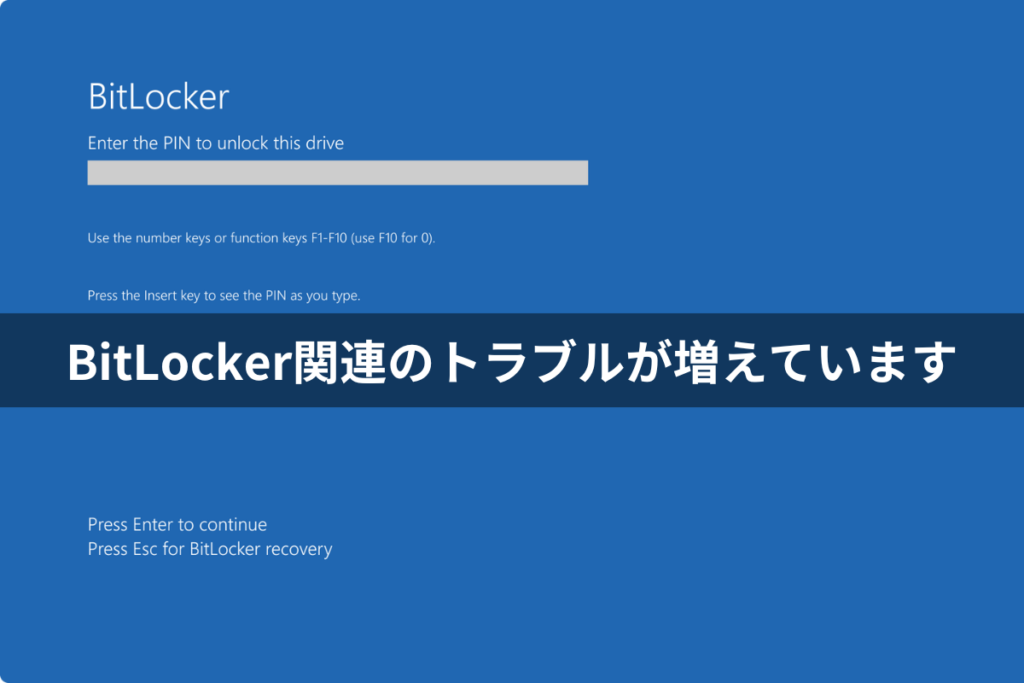
Windows 11 24H2以降、Windowsに標準装備されるディスクを丸ごと暗号化するBitLockerという機能が標準で有効化されています。
BitLockerで暗号化されたディスクにアクセスするには暗号を解くための回復キーが必要になり、ご自身でメモしてあるものを使うか、それがなければマイクロソフトアカウントに登録された回復キーを探して使うことになります。
回復キーがわかならければディスクにアクセスすることができないため、保存されているデータをすべて失うことになります。
BitLocker関連のトラブルが増えています
Windows標準の暗号化システム BitLocker(ビットロッカー)関連のトラブルが増えています。この機会にBitLockerの仕組みを理解し、万が一トラブルに遭遇した時に困らない…
 FD Magazine
パソコンは使えるようにできるが、Officeやデータがない状態になる恐れ
マイクロソフトアカウントでログインできずパソコンが使えなくなった場合、パソコン(Windows)を初期化すれば使えるようにできますが、初期化するとデータが消えるのでその時点でデータを失うことになります。
※初期化時にデータを残す設定にする際は回復キーを求められる場合があります。
また、初期化してパソコンが使えるようになってもOfficeのインストールや設定が必要なため、マイクロソフトアカウントでのログインが必須で、これができなければOfficeが使えない(Officeのライセンスを失う)ことになります。
※WindowsとOfficeのライセンスは別物なので、個別にライセンス認証が必要です。
※Officeを使いたい場合は別途Officeのライセンスを購入します
Microsoft 365 のプラン & 価格を比較 (旧 Office 365) - Microsoft Store
Microsoft 365 のサブスクリプション プランと価格を比較しましょう (旧 Office 365)。Personal、Family、Premium からお選びください。各サブスクリプションには、Copilot AI、Word、Excel、PowerPoint、Outlook、OneDrive が含まれています。Windows PC、Mac、iPhone、iPad、および Android で使用できます。ニーズに最適なプランをお選びください。
マイクロソフトアカウントの管理は厳重に!
パソコンをセットアップする際、指示に従ってマイクロソフトアカウントを設定しただけ・・・かもしれませんが、そのマイクロソフトアカウントはとても重要なものなのです。
マイクロソフトアカウントにログインできないとデータを失うこともあるし、Officeのライセンスを買い直す必要も出てきます。
マイクロソフトアカウントを設定した際は、アカウントとパスワードをきちんと管理しましょう。
マイクロソフトアカウントで保存しておきたいこと
| マイクロソフトアカウント | アカウントとして設定したメールアドレス |
| パスワード | 設定したパスワード |
| 確認用電話番号 | アカウントに紐付けた電話番号 ※本人確認でSMSを使うため携帯電話番号が必須 |
| 確認用メールアドレス | マイクロソフトアカウントとは別のメールアドレス ※パスワード不明な際に利用する |
| PINコード | パソコン毎に設定している |
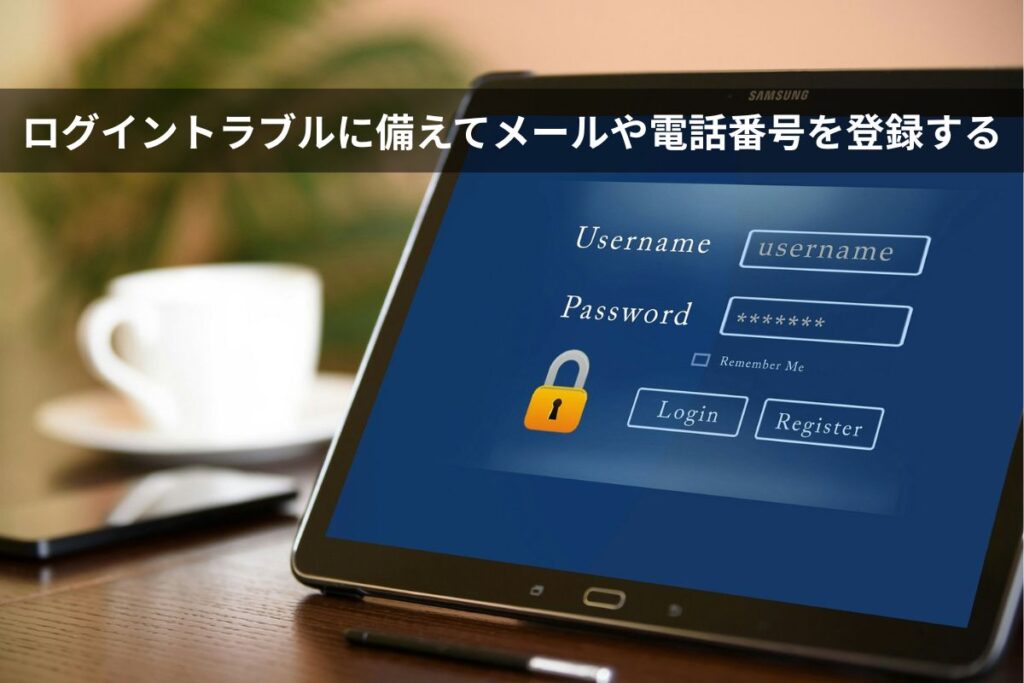
ログイントラブルに備えてメールや電話番号を登録する
マイクロソフトアカウントやGoogleアカウントなどではパスワードがわからなくなったなどのログイントラブルに備えて、復旧用のメールアドレスや電話番号を登録することが…
マイクロソフトアカウントに関する記事
マイクロソフトアカウントを作成する際の注意点
WindowsやOfficeに欠かせないマイクロソフトアカウントを作成する際の注意点をまとめてみました。 マイクロソフトアカウントとは? 以前からマイクロソフトの提供するメー…

マイクロソフトアカウントがロックされた時の解除方法
OfficeやOneDriveなどでマイクロソフトアカウントを使う方が増えてきましたが、時々「マイクロソフトアカウントがロックされた、と表示されログインや利用ができない。」…

Microsoft Officeとマイクロソフトアカウントの関係を理解しておこう
Microsoft OfficeはOffice 2013からライセンス認証の方法が変わり、マイクロソフトアカウントが必須になっています。しかし、10年が経過した今でもそのことを知らないため…

マイクロソフトアカウントの注意点
Windowsパソコンでは欠かせないものになったマイクロソフトアカウントですが、その仕組みや重要性、利用方法について認知度は低く、それ故のトラブルも多数発生しています…

マイクロソフトアカウント狂騒曲
ここ数年、マイクロソフトアカウントに関するトラブルが続発し、修理や再設定の際に大騒ぎになっている例をよく見かけます。 それは2013年に始まった マイクロソフトはOff…

ライタープロフィール
- フジデンキオーナー
-
菊地 弘尚 ーHirotaka Kikuchiー
フジデンキのなかの人
パソコンの販売と修理、サポート、ウェブサイトの制作を生業としています。
趣味はデジタルガジェット全般(ゲーム機は除く)。
https://note.com/penchi
最新の投稿
 パソコンサポート2026年11月25日マイクロソフトアカウントの管理は厳重に!
 セキュリティ2026年11月18日公衆Wi-Fiを利用するリスクを知っておこう
 ニュース2026年11月11日マイクロソフト2026年11月の月例アップデート公開
 パソコンサポート2026年11月11日IMEのON/OFFに変換/無変換キーを使う方法
Follow me!