Windowsの不要ファイルを削除する方法
 kikuchi@fujidenki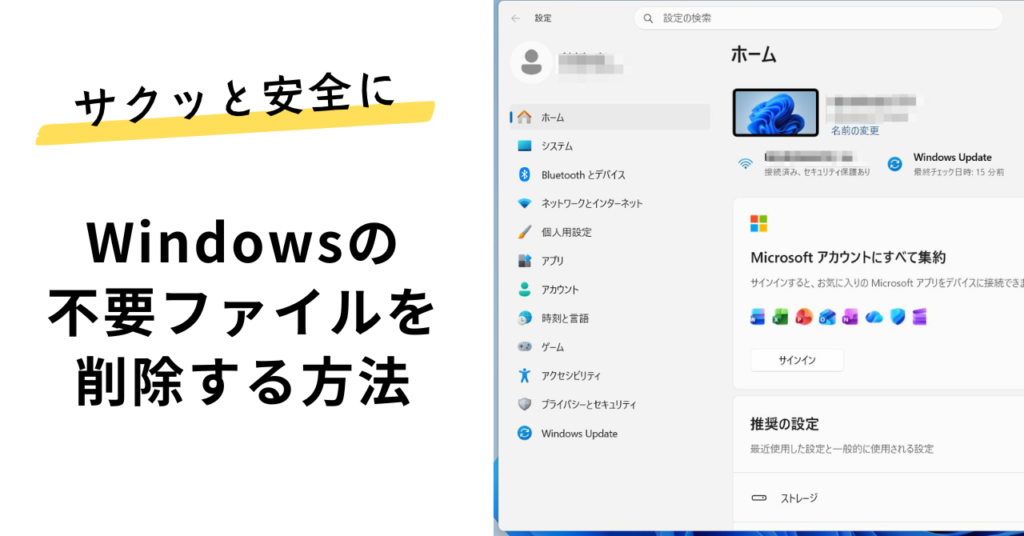
Windowsは使っているうちに使い終えて不要になったファイルが溜まっていき、数十GBになることもあります。
SSDの空き容量が不足すると、動作に不具合が起きたり、SSDの寿命を縮めたりするので、日ごろから不要ファイルを削除し、空き容量をしっかりと確保しておくことをおすすめします。
今回は、簡単で安全にWindowsの不要ファイルを削除する方法を紹介します。
Windowsの不要ファイルを削除する方法
Windowsには不要ファイルを安全に削除する方法があるので、それを利用すれば簡単に不要ファイルの削除ができます。
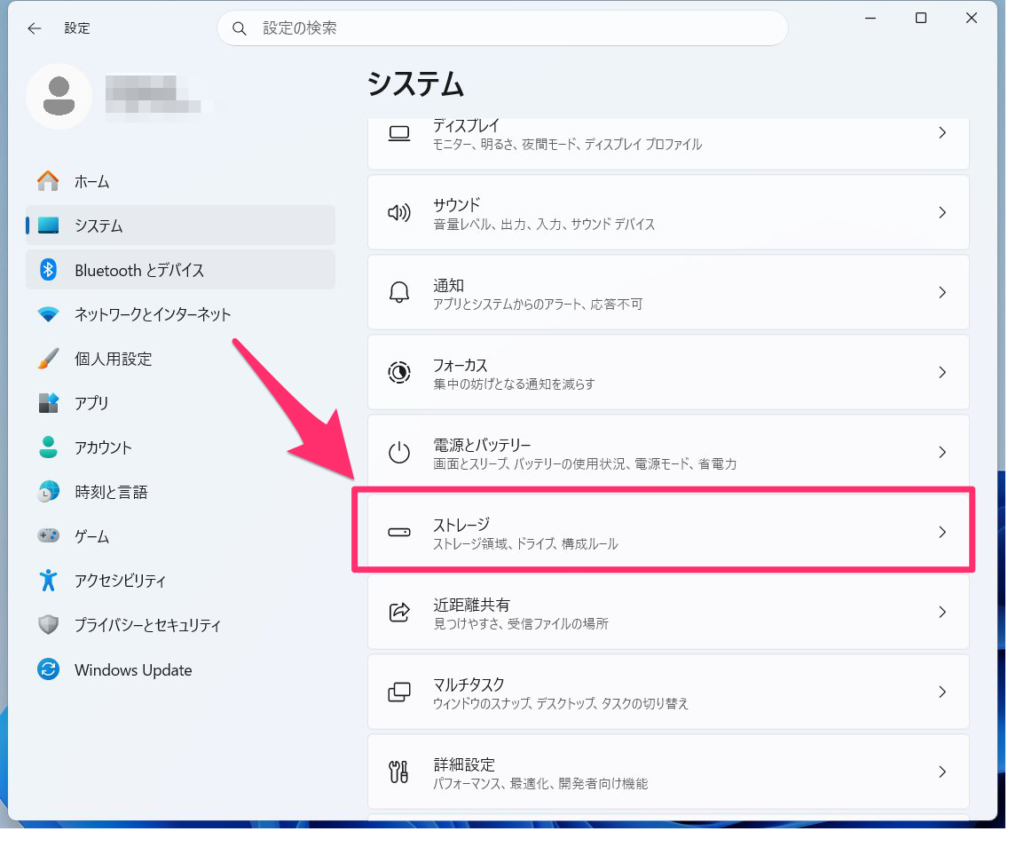
設定アプリからシステムを開きます。
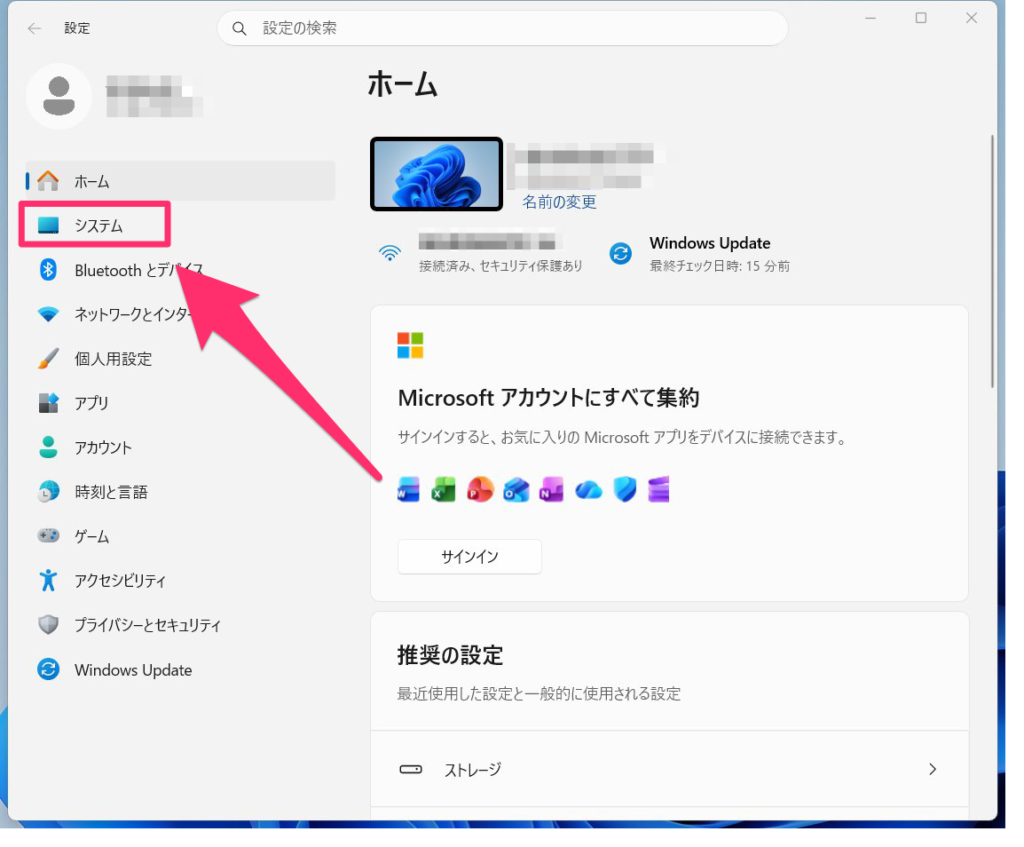
システムのメニューからストレージをクリックします。
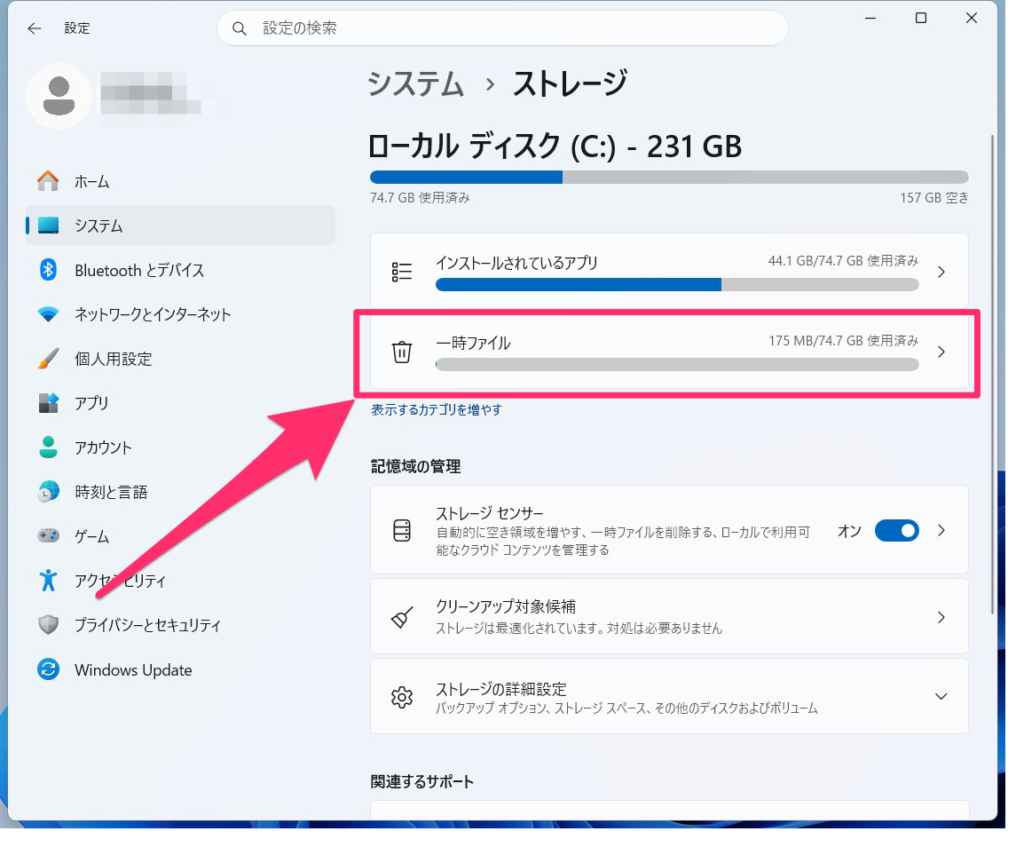
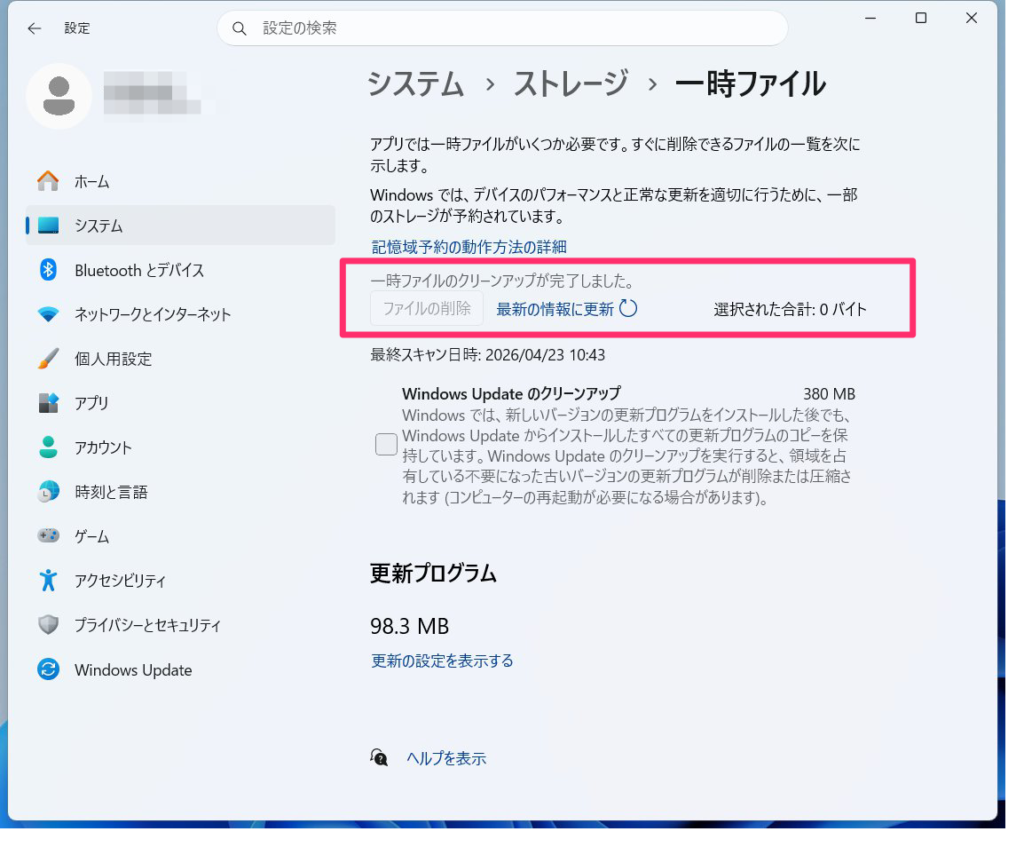
ストレージのローカルディスクが開き、少し待つと使用している状況を確認しリストが表示されるので、その中から一時ファイルをクリックします。
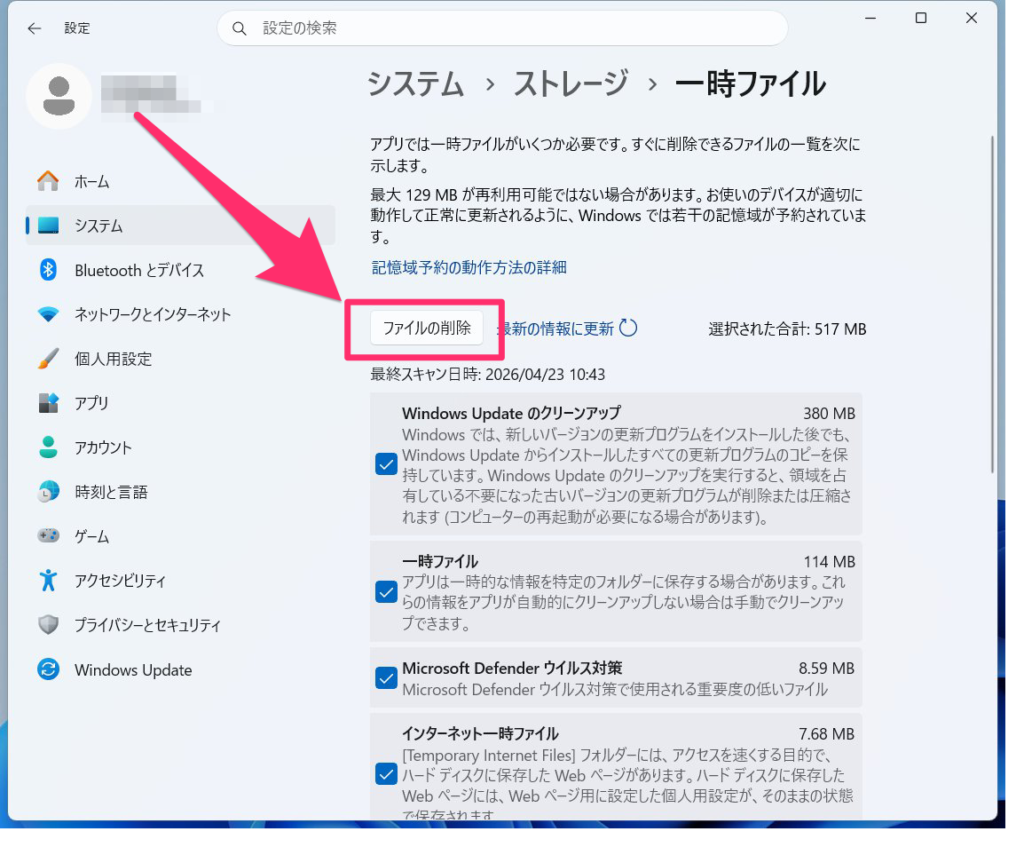
一時ファイルのウインドウでは安全に削除できる項目が表示されチェックが入っています。
これらは削除しても問題のないものなので、そのままでOKです。
通常はダウンロードとごみ箱のチェックは外れていますので、これも削除したい場合はチェックを入れましょう。
チェックの状態を確認したらファイルの削除ボタンをクリックして削除を実行します。
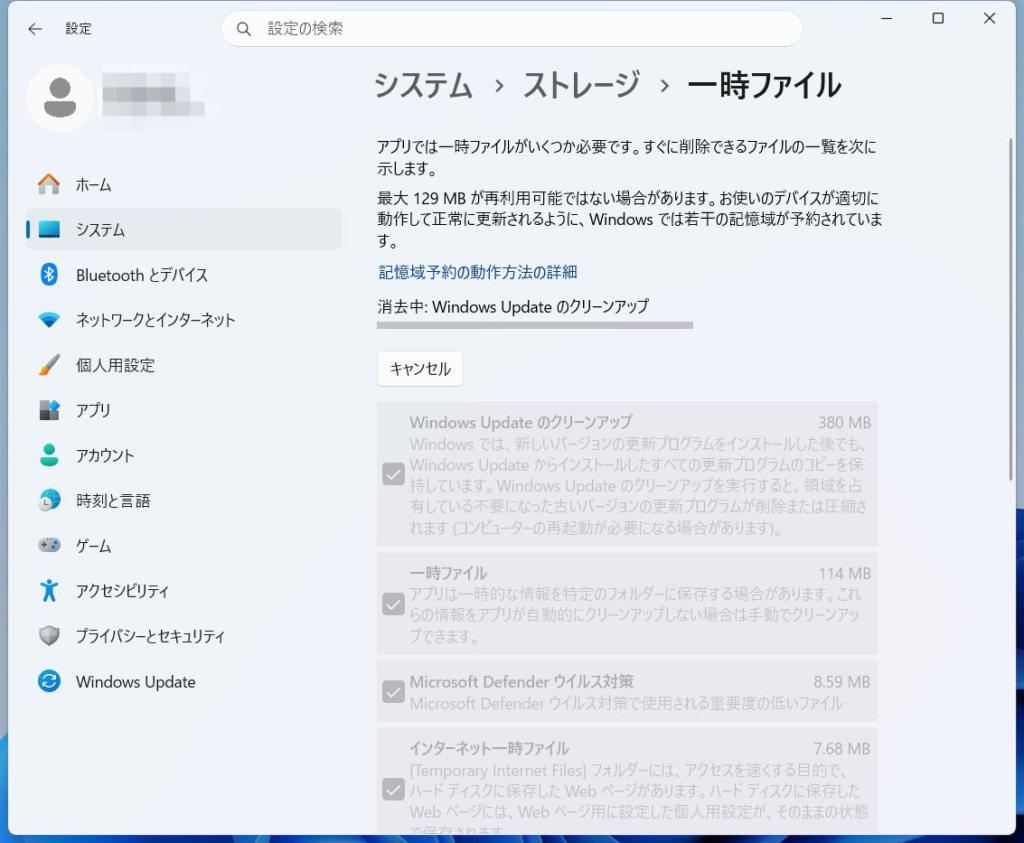
削除が始まりますが、Windows Updateのクリーンアップなど時間かかかることもあるので、焦らずに待ちましょう。
削除が終わると一時ファイルのクリーンアップが完了しました。という表示になります。
削除されずに残ってしまうファイルもありますが、これはWindowsの仕様なので気にしなくてOKです。
Windowsで削除できない一時ファイルがある
Windowsの設定で一時ファイルの削除ができますが、何度実行しても消えないファイルが存在します。これはどうしたらいいのでしょう? Windowsの削除できない一時ファイル W…
 FD Magazine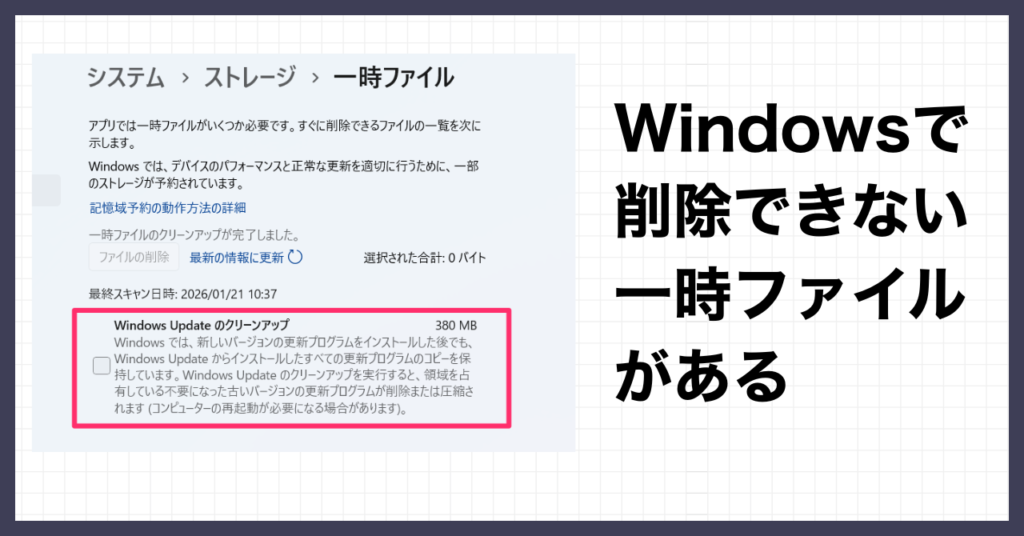
空き容量を確保して快適に使いましょう
SSDはその仕様上、SSDの空き容量が少なくなると、読み書きの速度が低下するうえに寿命も短くなってしまいます 。
快適に使うためには、全体の25%以上の空き容量を確保しておくのが理想的です 。
時々不要ファイルを削除して、しっかり空き容量を確保しておくことで、パソコンを長く快適に使えます。
フジデンキでは月1回程度の不要ファイル削除をおすすめしています。
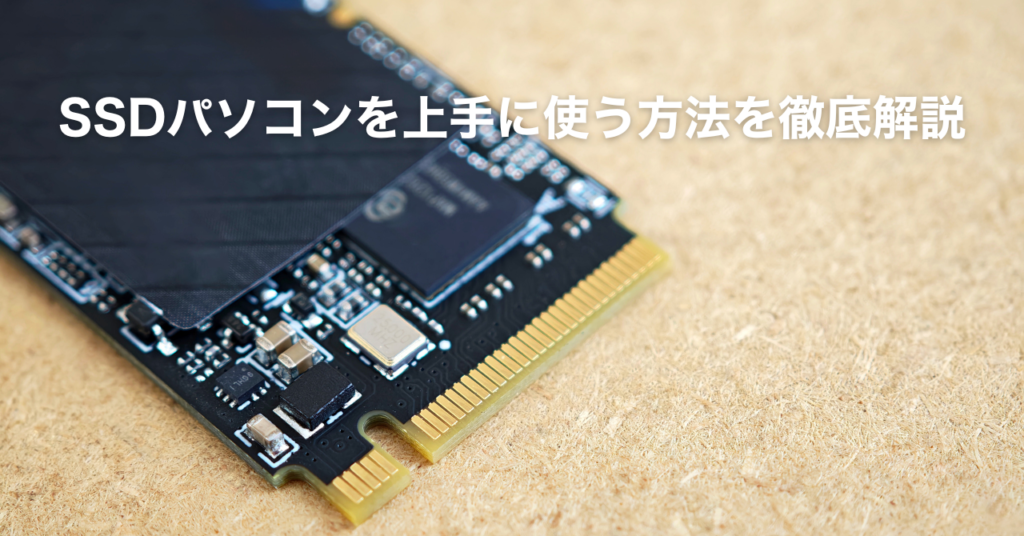
SSDパソコンを上手に使う方法を徹底解説
パソコンの動作を劇的に速くしてくれる「SSD」。しかし、「データをたくさん保存したら急に遅くなった」「SSDは最適化(デフラグ)してはいけないって聞いたけど本当?」…
ライタープロフィール
- フジデンキオーナー
-
菊地 弘尚 ーHirotaka Kikuchiー
フジデンキのなかの人
パソコンの販売と修理、サポート、ウェブサイトの制作を生業としています。
趣味はデジタルガジェット全般(ゲーム機は除く)。
https://note.com/penchi
最新の投稿
 ニュース2026年10月14日マイクロソフト2026年10月の月例アップデート公開
 パソコンサポート2026年10月14日Office 2021は2026年10月13日にサポートが終了します
 パソコンサポート2026年10月8日Windows 11 26H2を簡単にインストールする方法
 パソコンサポート2026年10月7日Windows 11 24H2サポート終了・26H2公開
Follow me!