自分でできるパソコンのお手入れ方法 - Windows 11版 -
 kikuchi@fujidenki
最近のパソコンはアップデートやバージョンアップも頻繁で、時々メンテナンスをしないと調子が悪くなってしまいます。
そこで今回は、フジデンキが実践する「自分できるパソコンのお手入れ方法」を紹介します。
いくつかの作業がありますが、どれも簡単な操作なのでご自分でお手入れをすることができますので、ぜひお試しください。
自分でできるパソコンのお手入れ方法
フジデンキでは下記の5つのお手入れ方法を紹介しています。
No.1 Windowsアップデート
Windowsを安全・快適に使う基本中の基本のお手入れがWindowsアップデートです。
Windowsを最新の状態に保つことは最大のセキュリティ対策でもあります。
アップデートは自動で行われますが、使用時間が短かかったり、使っていなかったりすると、アップデートが行われず溜まってしまいます。
そのような時は手動でWindowsアップデートを実施しましょう。
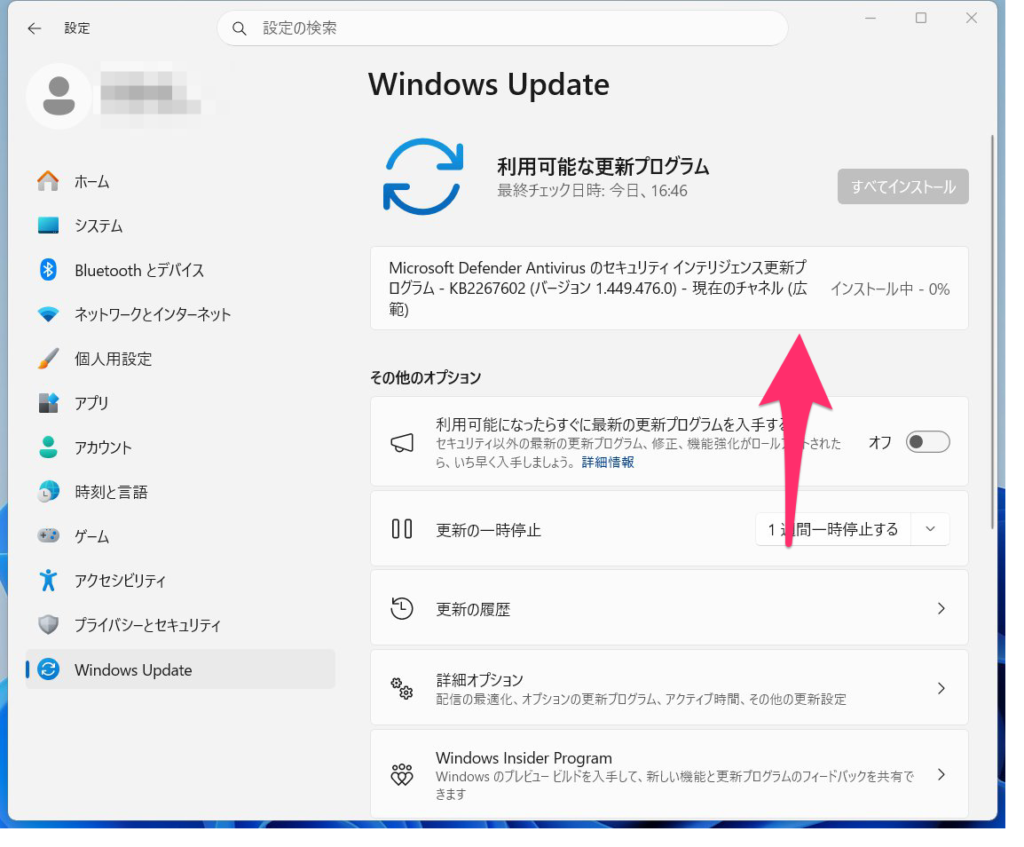
[設定]から[Windows Update]をクリックし、[更新プログラムのチェック]ボタンをクリックします。
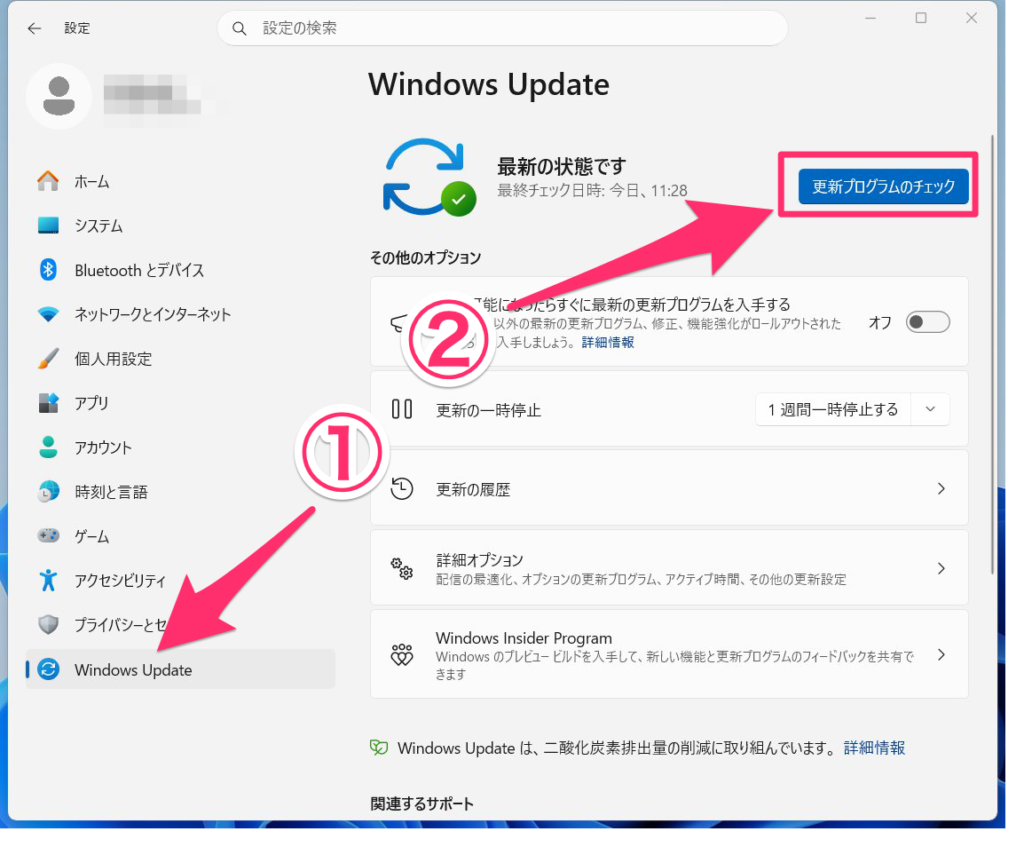
そのパソコンに配信されている更新プログラムをチェックし、プログラムがあれば自動的にインストールされます。
更新プログラムによっては時間がかかるものもありますので、慌てずに待ちましょう。
完了すると再起動を促す表示がでる場合もあるので、指示にしたがって再起動します。
No.2 ブラウザのメンテナンス
よく使うアプリにブラウザがありますが、よく使うため不要なデータが溜まりやすいのでメンテナンスをします。
ここではMicrosoft Edgeのメンテナンス方法を紹介します。
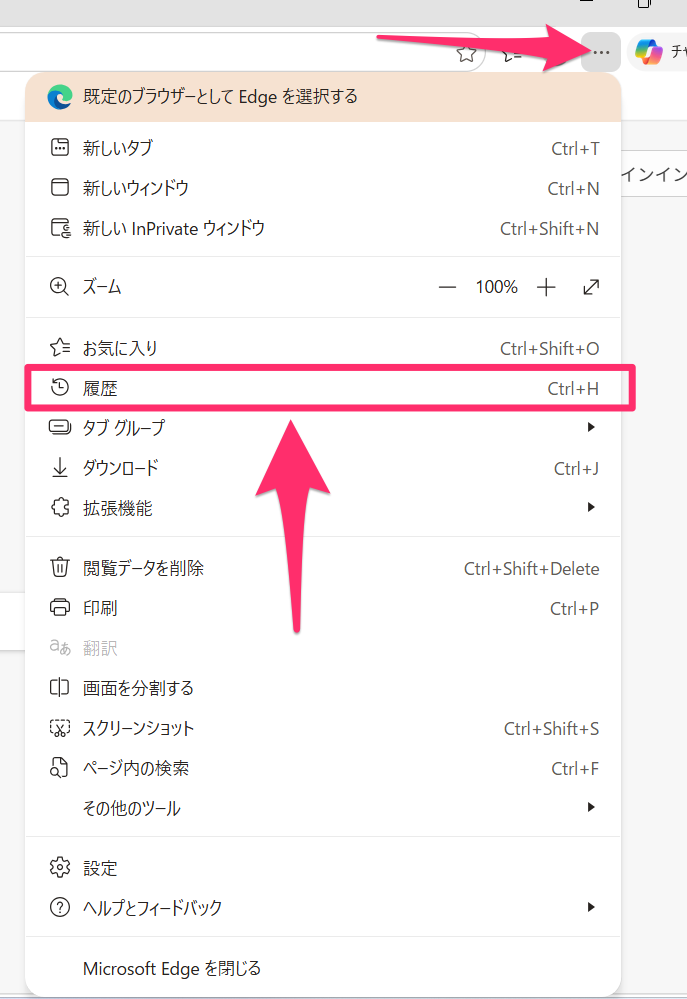
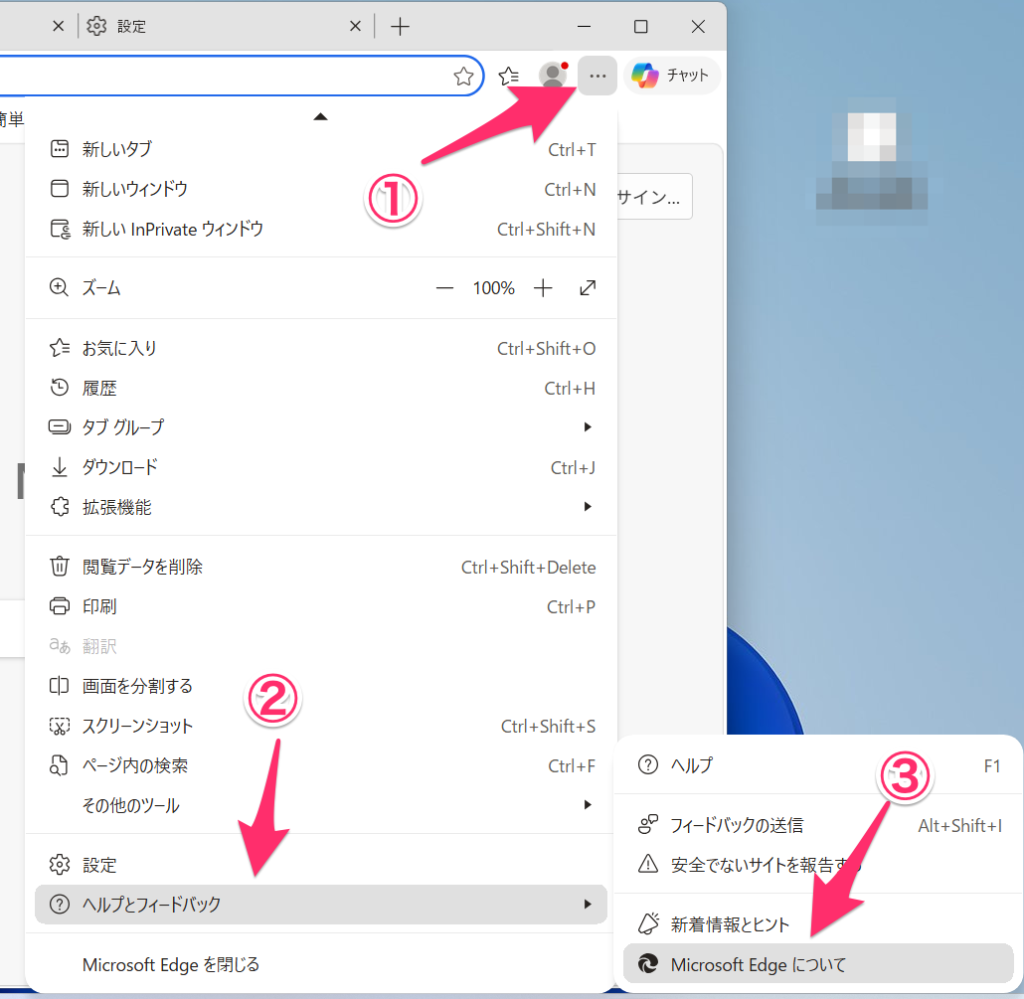
ブラウザの右上にある…アイコンをクリックし、メニューから[履歴]をクリックします。
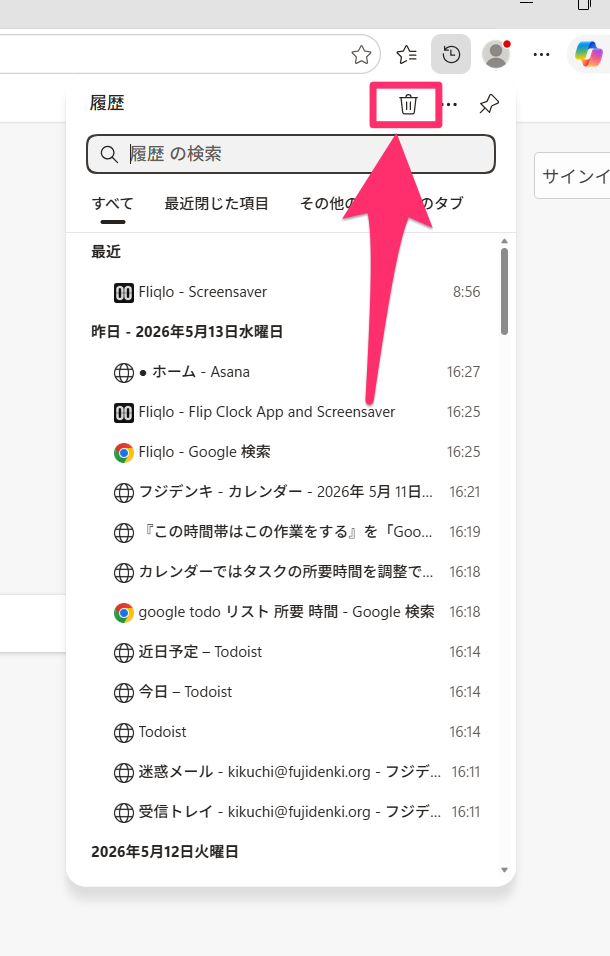
[履歴]ウインドウの上部にあるごみ箱アイコンをクリックします。
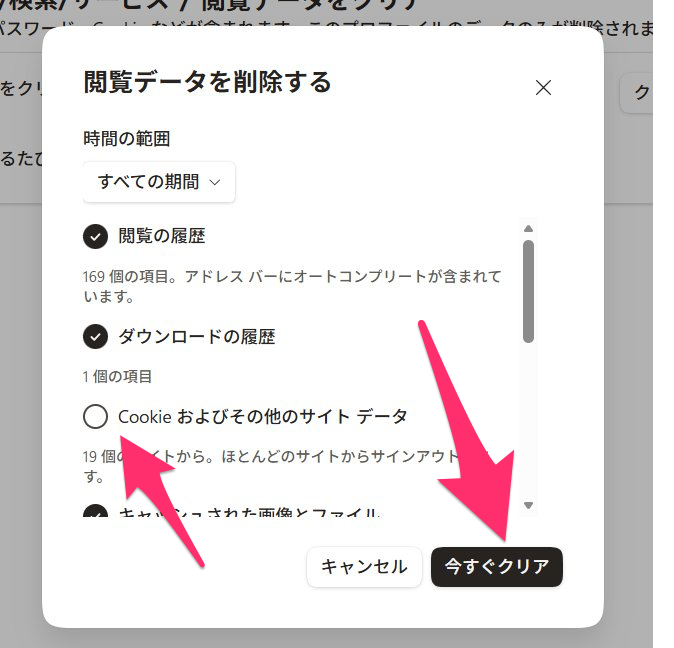
[閲覧データを削除する]のウインドウで、時間の範囲をすべての時間に指定、Cookieおよびその他のサイトデータのチェックを外してから[今すぐクリア]ボタンをクリックします。
※Cookieおよびその他のサイトデータのチェックを入れておくと、サインイン済みのサイトからサインアウトされるので、再度サインインする必要があります。
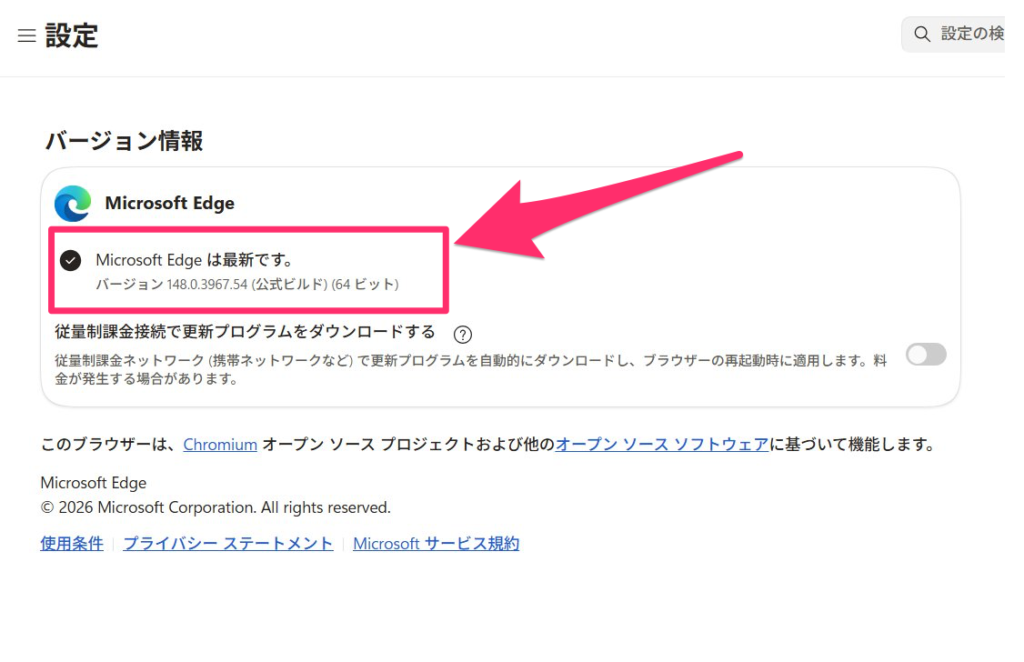
履歴を削除でききたら、念のためブラウザのバージョンが最新になっているか、確認しておきましょう。
右上の…アイコンをクリックしメニューからヘルプとフィードバックをクリックし、Micfrosoft Edgeについて をクリックします。
バージョン情報を確認し、Microsoft Edgeは最新です。の表記になっていればOKです。
No.3 不要ファイルの削除
Windowsは使っているうちに、使い終えて不要になったファイルや、WindowsUpdateでダウンロードした使用済みプログラムなどが溜まって、数十GBになることもあります。
これらは削除しても問題ないファイルやプログラムで、空き容量の不足や動作の不具合を起こす原因になることも。
また、SSDは最低でも25%以上は空き容量を空けておかないと寿命を縮める原因になります。
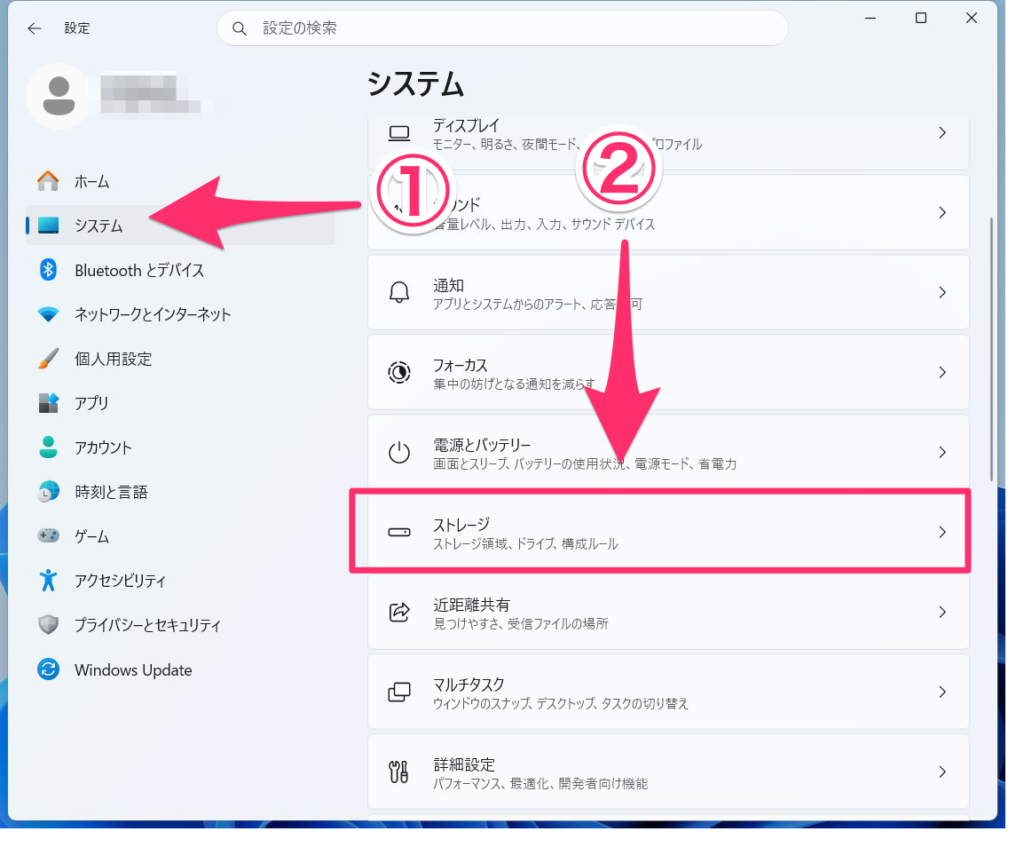
[設定]から[システム]→[ストレージ]→[一時ファイル]を表示して[ファイルの削除]をクリックします。
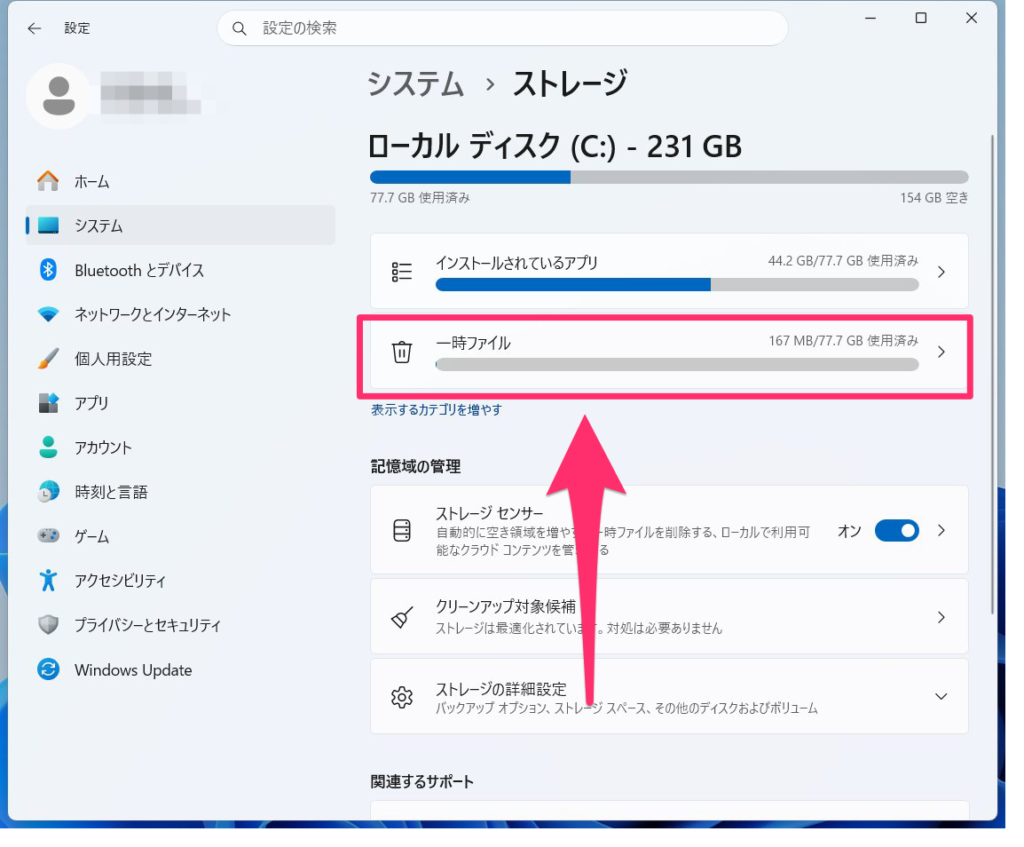
[一時ファイル]の一覧にあるチェックボックスは初期値のままでいいですが、ダウンロードとごみ箱のデータも削除したい場合は、チェックを入れて[ファイルの削除]ボタンをクリックします。
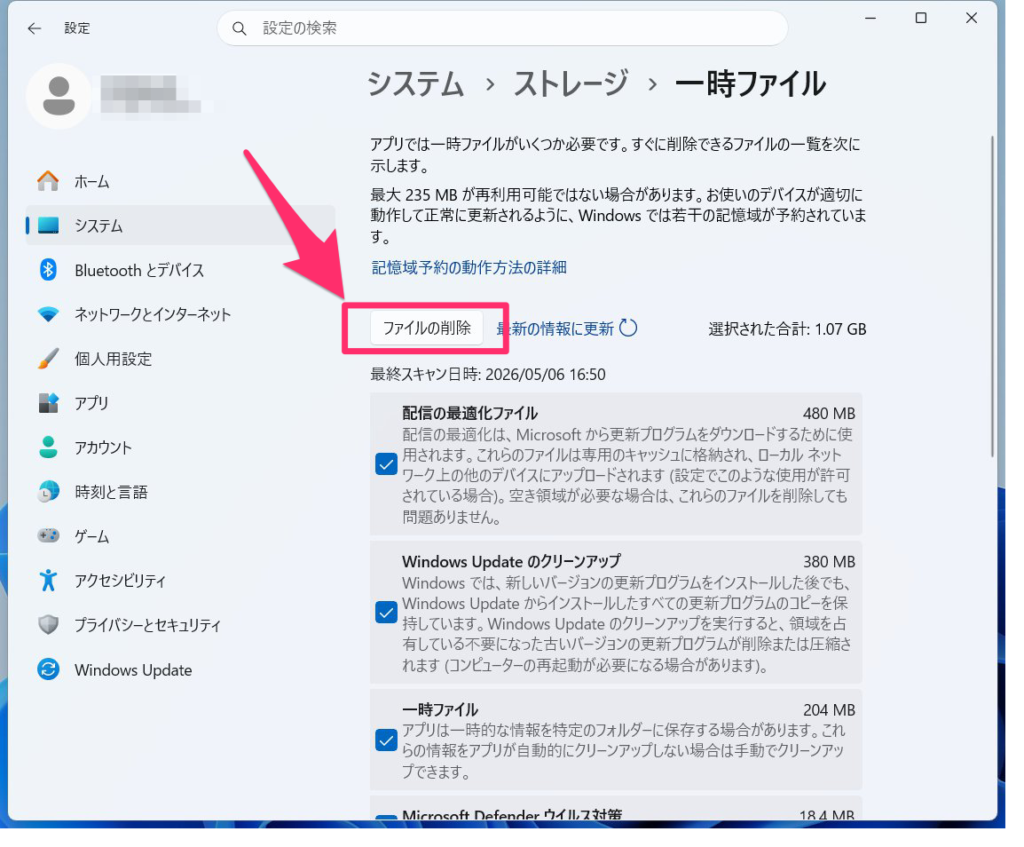
Windows Updateのクリーンアップなどで時間がかかることもありますが、慌てずに待ちましょう。
一時ファイルの削除が終わると下記のように「一時ファイルのクリーンアップが完了しました。」という表示が出ます。
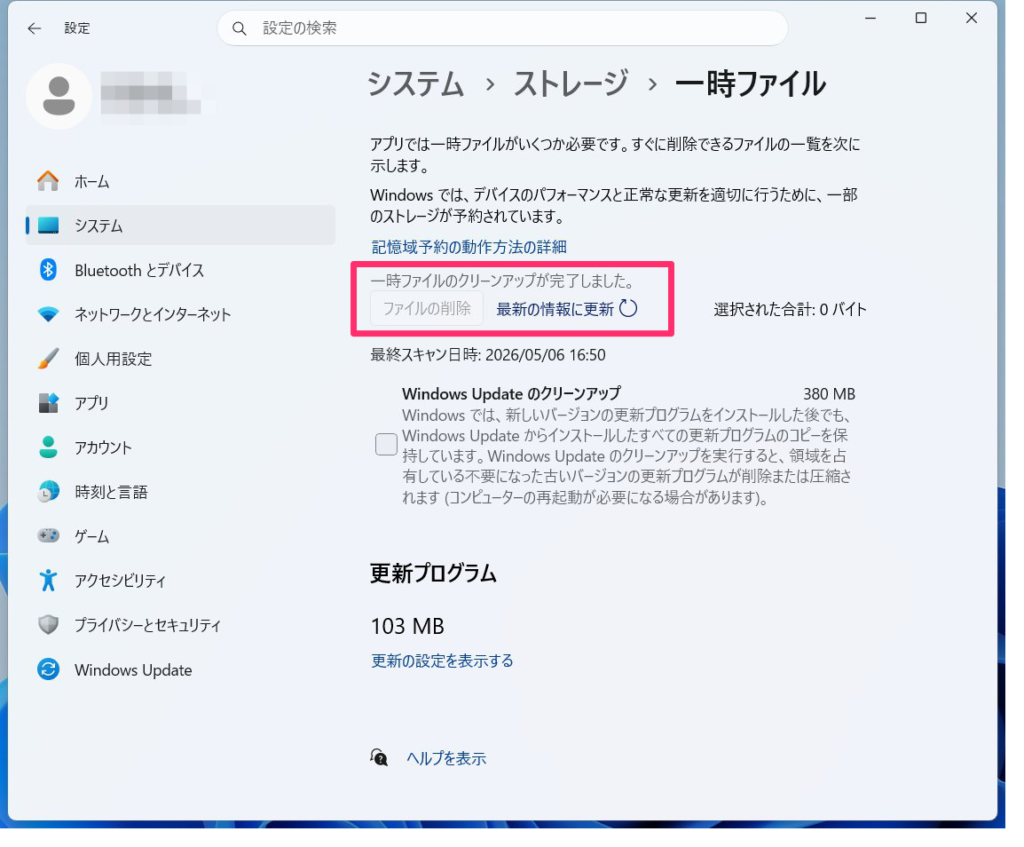
一時ファイルの削除では消せないファイルも存在します。
削除できない一時ファイルがあるのはWindowsの仕様で、利用中や削除権限のない一時ファイルはユーザー側で削除できない仕組みになっているためなので、気にしなくてもいいです。
Windowsで削除できない一時ファイルがある
Windowsの設定で一時ファイルの削除ができますが、何度実行しても消えないファイルが存在します。これはどうしたらいいのでしょう? Windowsの削除できない一時ファイル W…
 FD Magazine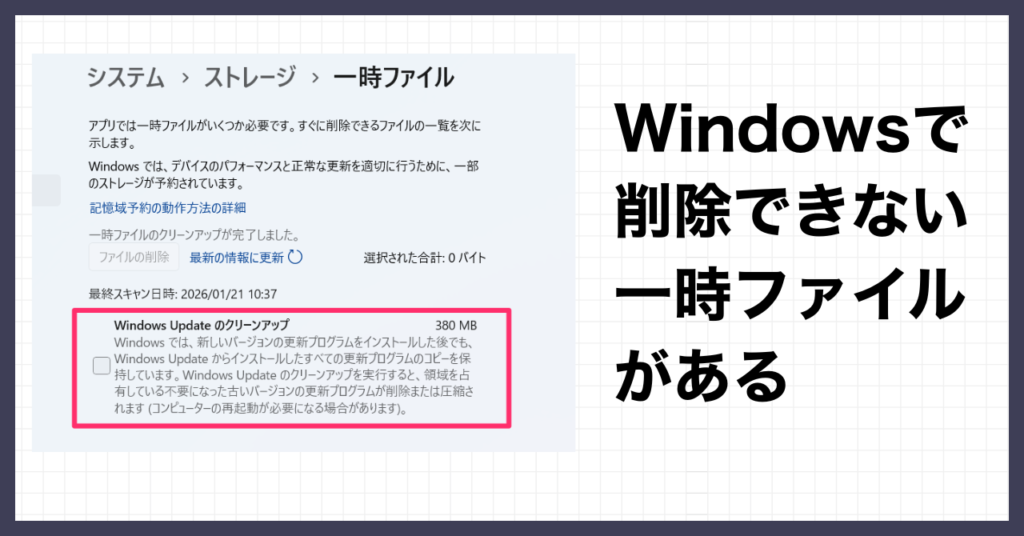
No.4 SSD最適化(トリム)
SSDに溜まる不要なデータを削除し、高速な書き込み速度と長寿命を維持するため、トリム(SSD最適化)を実施します。
標準設定では自動的にトリムを実施してくれますが、確認して「最適化が必要」という表示が出ている場合は、手動で実行します。
エクスプローラーを開き、Cドライブを右クリックしてメニューを表示、その中にある[プロパティ]をクリックします。
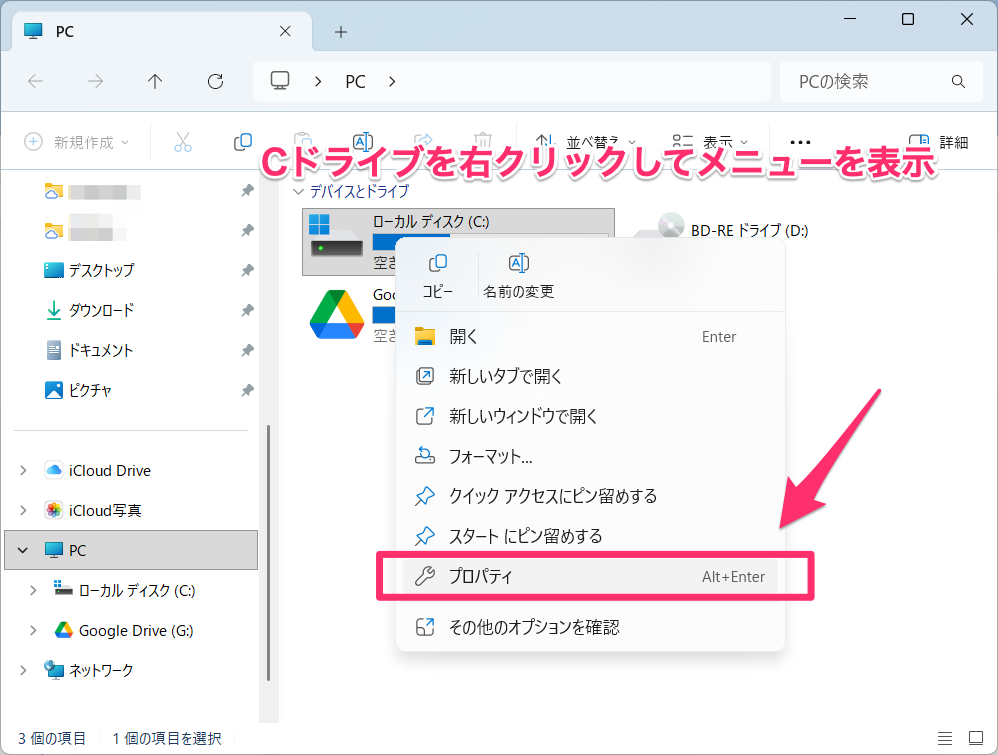
[プロパティ]の[ツール]タブを開き、[最適化]ボタンをクリックします。
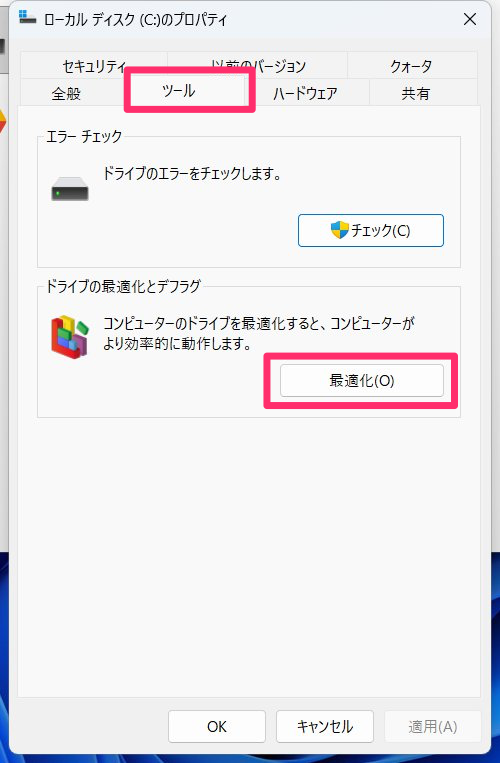
[ドライブの最適化]でCドライブ(ソリッドステートドライブ)を指定し、[最適化]ボタンをクリックします。
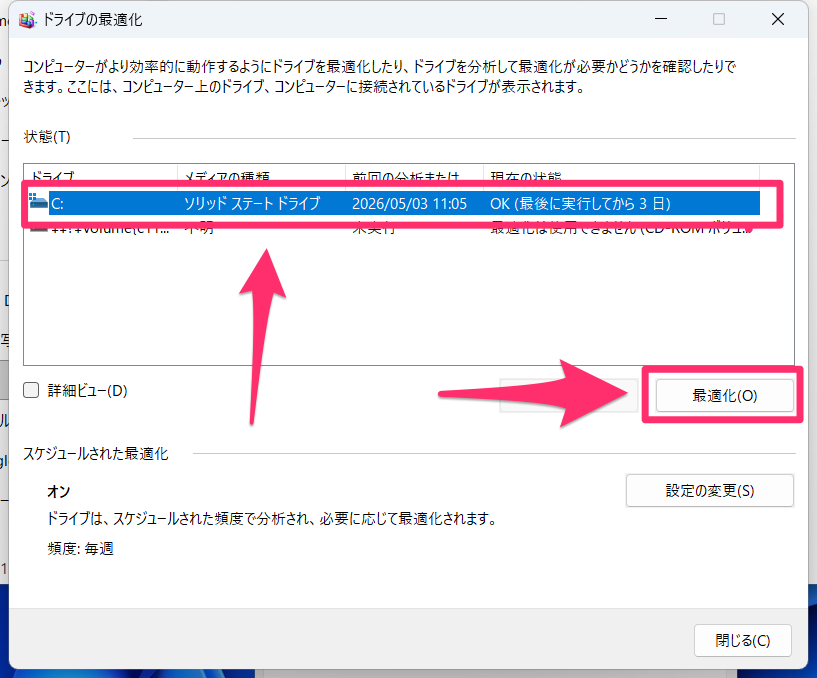
SSDの最適化(トリム)は短時間で終わります。
SSDのトリムはHDDのデフラグとは別物です。
詳しくは下記の記事が参考になります。
参考サイト
SSDでデフラグは必要? トリムとの違いとパフォーマンス改善のコツを解説
HDDでは動作を快適に保つうえで必要とされるデフラグ(内部データの最適化処理)ですが、「SSDの場合はデフラグが必要なのか」という疑問が議論を呼んでいます。実際に「SSDはデフラグをしなくて良い」「繰り返しデフラグするとSSDの寿命が縮まる」などの意見を聞いたことがある方もいるかもしれません。この記事ではSSDでのデフラグの必要性とともに、SSDのパフォーマンスを高める方法や注意点についても解説します。
No.5 完全シャットダウン
Windowsは標準設定で高速起動モードが有効になっているため、スタートメニューからシャットダウンをしても完全なシャットダウンにはなりません。(テレビの電源をリモコンで切った状態というちとわかりやすいかと思います。)
このため、不具合が出たときにシャットダウンして起動すれば治る・・・というのが有効でないこともあります。
そこで、完全にシャットダウンする方法を覚えておきましょう。
スタートメニューから電源アイコンをクリックし、Shiftキーを押しながらシャットダウンをクリックします。
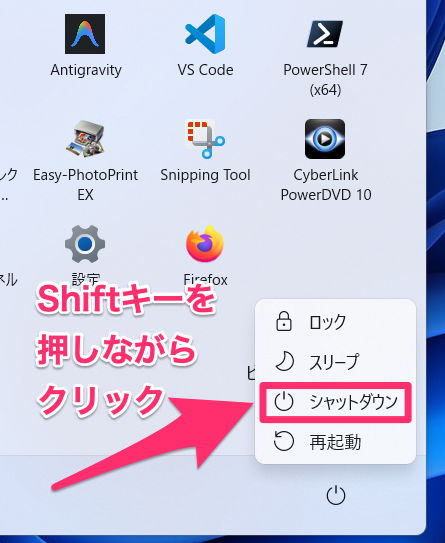
この操作でWindowsの完全シャットダウンができます。
不具合が起きたときの他、メンテナンス作業の仕上げとして実行することをおすすめします。
お手入れの頻度は?
No.1とNo.4は自動で行ってくれるので日常的にお使いの場合は意識的に行わなくてもOKです。
No.2とNo.3、No.5についてはパソコンの使用頻度にもよりますが、フジデンキでは1ヶ月に1回程度行うことを推奨しています。

ライタープロフィール
- フジデンキオーナー
-
菊地 弘尚 ーHirotaka Kikuchiー
フジデンキのなかの人
パソコンの販売と修理、サポート、ウェブサイトの制作を生業としています。
趣味はデジタルガジェット全般(ゲーム機は除く)。
https://note.com/penchi
最新の投稿
 お知らせ2026年10月28日IPAが「不正アクセス特別相談窓口」を開設しました
 セキュリティ2026年10月28日【保存版】相次ぐ個人情報漏えい…自分を守るために「今すぐできる」4つの対策ガイド
 ニュース2026年10月21日Microsoft 365のプラン内容が微妙に変化しています
 ニュース2026年10月14日マイクロソフト2026年10月の月例アップデート公開
Follow me!