
Windowsのバージョンを確認する方法
 kikuchi@fujidenki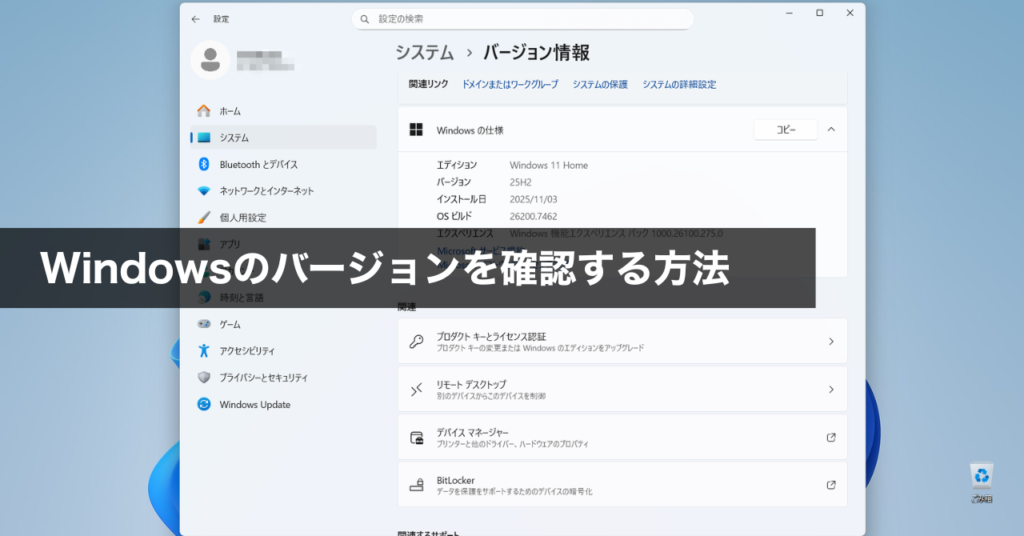
Windowsは毎年バージョンアップがあり、公開されたバージョンは2年後にサポートが終了するという仕組みになっています。
自分が使っているWindowsのバージョンは何か知っていますか?
バージョンの確認方法は簡単ですのでぜひ覚えておきましょう。
Windowsのバージョンを確認する方法
Windowsのバージョンは設定のバージョン情報で確認できます。
設定アプリを開き、左側のメニューのシステムをクリックします。
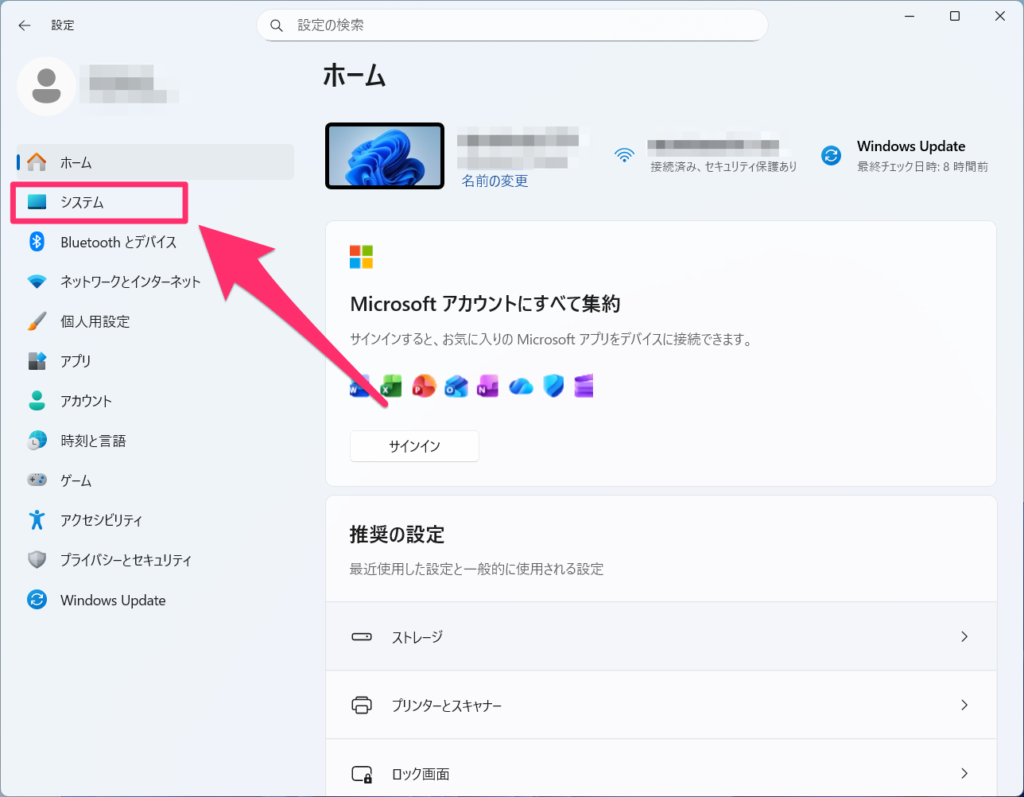
システムのウインドウの下部にバージョン情報があるのでクリックします。

バージョン情報のWindowsの仕様でバージョンが確認できます。
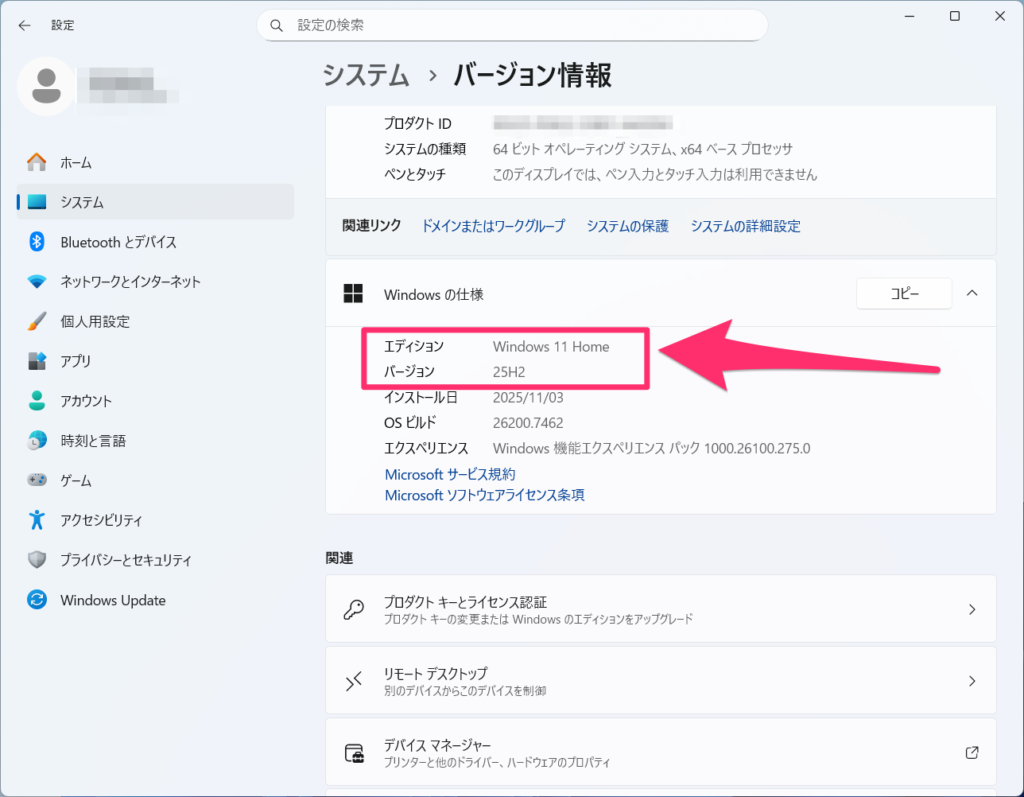
エディション
WindowsにはHomeとProのエディションがあります。(他にも特殊なエディションがありますがここでは除きます。)
Homeは一般ユーザー向けで多くのパソコンのWindowsはHomeです。
Proはビジネスパソコン向けパソコンに使われており、Homeより強固なセキュリティ機能を持つWindowsです。
バージョン
毎年新バージョンが公開され、公開されたバージョンは2年間サポートするというライフサイクルになっています。
2025年12月時点では、Windows 11のバージョンは下記のようになります。
| バージョン | 公開日 | サポート終了日 |
|---|---|---|
| 21H2 | 2021年10月4日 | 2023年10月10日 |
| 22H2 | 2022年9月20日 | 2024年10月8日 |
| 23H2 | 2023年10月31日 | 2025年11月11日 |
| 24H2 | 2024年10月1日 | 2026年10月13日 |
| 25H2 | 2025年10月1日 | 2027年10月12日 |
21H2から23H2はすでにサポートが終了しています。
新バージョンはWindowsアップデートを通して配信されており、無料でバージョンアップができるようになっています。
マイクロソフト製品のサポート状況
WindowsやOfficeのマイクロソフト製品には、マイクロソフトが定めるサポートライフサイクルがあり、サポート期間が決まっています。サポート終了後は、問い合わせ等のサポ…
 FD Magazine
できるだけ最新のバージョンを使うようにしましょう
Windowsは最新の状態で使うのがセキュリティ面でも安全です。
自分の使っているWindowsのバージョンを意識し、常に最新のバージョンを使うようにするのがおすすめです。
ただし、業務用のアプリなどで新バージョンへの対応が遅れるものもあるので、バージョンアップする際は、お使いのアプリの動向も確認しながら行うようにしましょう。
ライタープロフィール
- フジデンキオーナー
-
菊地 弘尚 ーHirotaka Kikuchiー
フジデンキのなかの人
パソコンの販売と修理、サポート、ウェブサイトの制作を生業としています。
趣味はデジタルガジェット全般(ゲーム機は除く)。
https://note.com/penchi
最新の投稿
 パソコンサポート2026年4月8日絶対NG! ChatGPTに入力してはダメな5つの情報
 セキュリティ2026年4月1日パスワードやクレジットカード情報が漏洩した時の対処方法
 セキュリティ2026年3月25日AIの進化で 覚えやすいパスワード は一瞬で突破される!?
 パソコンサポート2026年3月18日SSDパソコンを上手に使う方法を徹底解説
Follow me!