
OneDriveとスマホで簡単スキャン
 kikuchi@fujidenki
先日、スマートフォン(iPhone)のGoogleドライブアプリを使ったスキャン方法を紹介しましたが、OneDriveアプリでも同様にスキャンすることができます。
Googleドライブとスマホで簡単スキャン
紙のデータをスキャンして保存したい時は様々な方法がありますが、フジデンキで実践しているのはスマートフォン(iPhone)とGoogleドライブを使った方法です。 スマホのGo…
 FD Magazine
スマホのOneDriveアプリでスキャンする
OneDriveアプリにもGoogleドライブと同じようにスキャン機能があり、スキャンしてOneDriveに保存することができます。
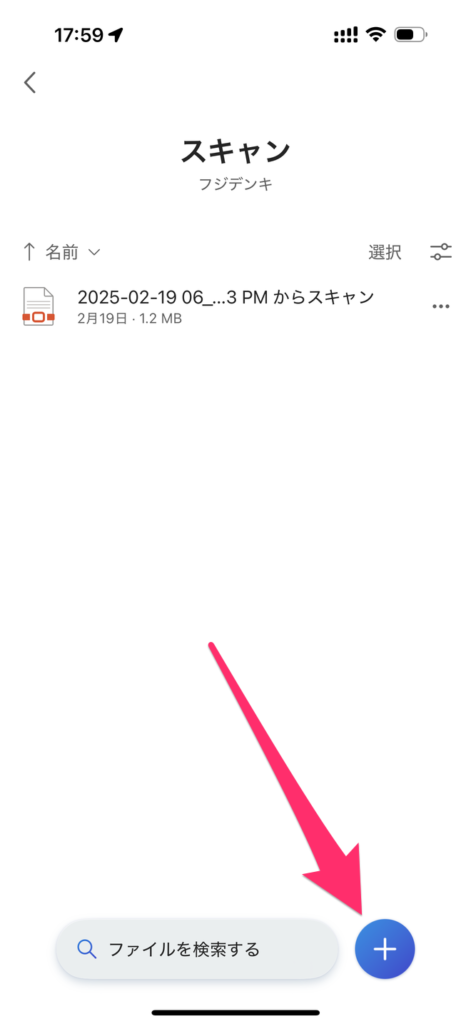
OneDriveアプリを起動し、スキャンしたデータを保存したいフォルダを開きます。
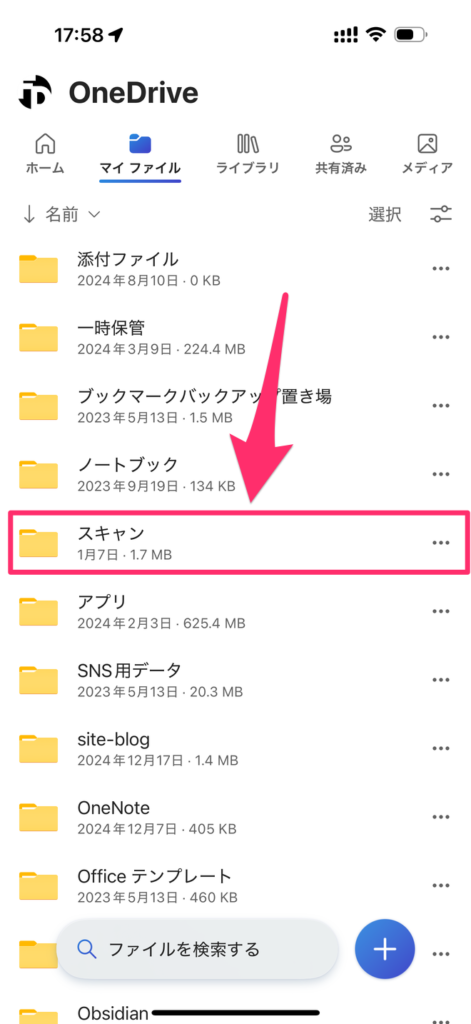
保存先のフォルダを開いたら、アプリ画面右下にある+アイコンをタップします。
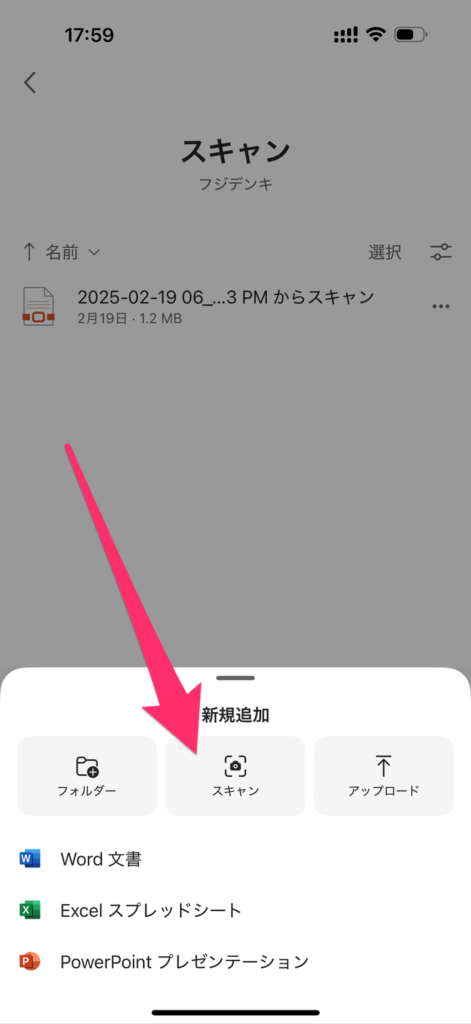
新規追加のウインドウが表示されるので、ここにあるスキャンアイコンをタップします。
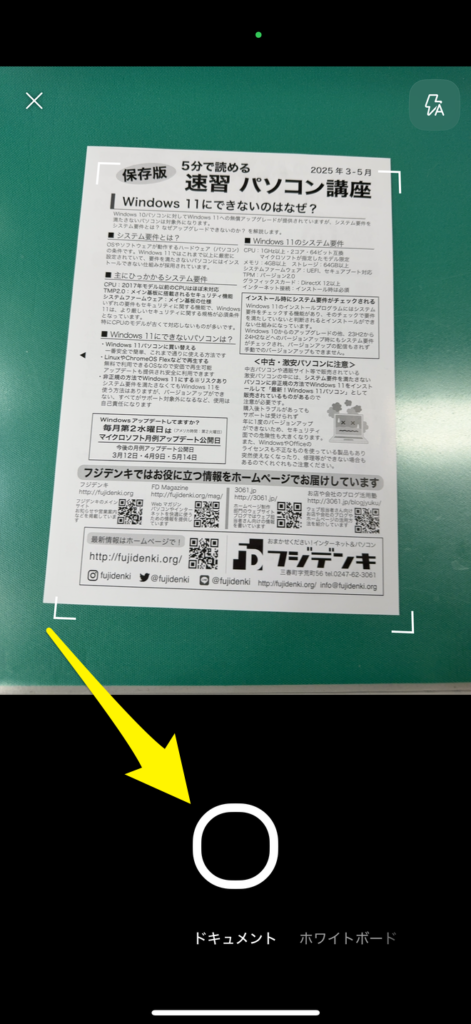
カメラが起動するので、スキャンしたいデータを表示して「」に合わせ、下部のシャッターボタンをタップします。
撮影対象の選択もできますが、紙のデータを保存するにはドキュメントのままでOKです。
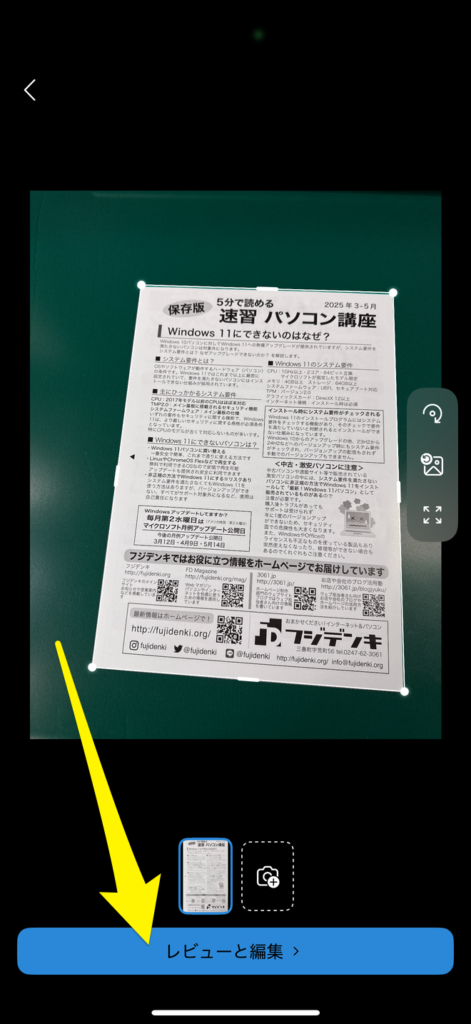
うまく撮影できたら、レビューと編集をタップします。
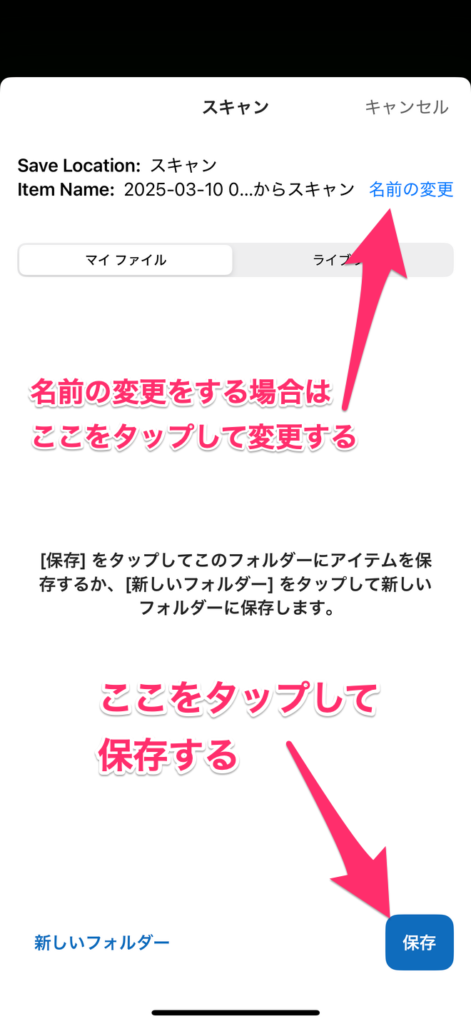
保存画面では名前の変更も可能です。
ウインドウ右下の保存アイコンをタップして保存します。
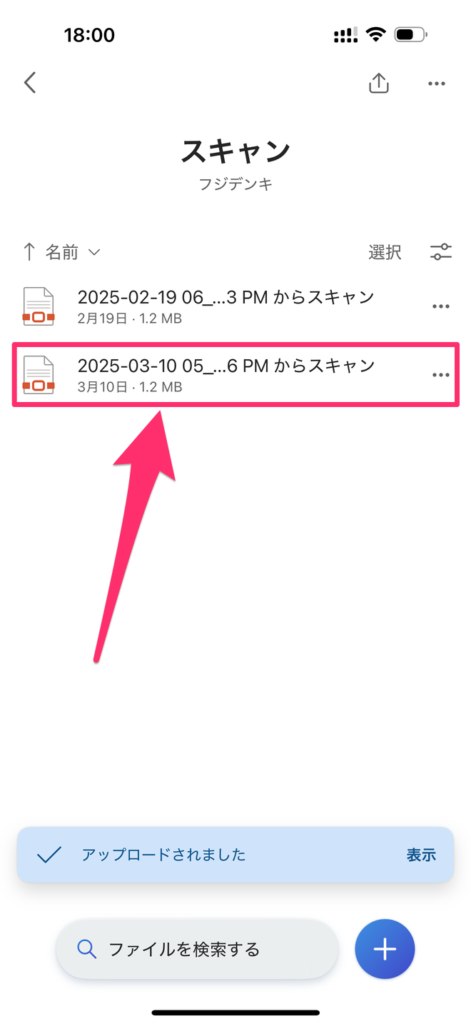
先に開いたフォルダ内にスキャンしたデータが保存されています。
ここはOneDriveの中なので、ファイル名の右にある…アイコンをタップし、ファイル名の変更などファイルの各種操作ができます。
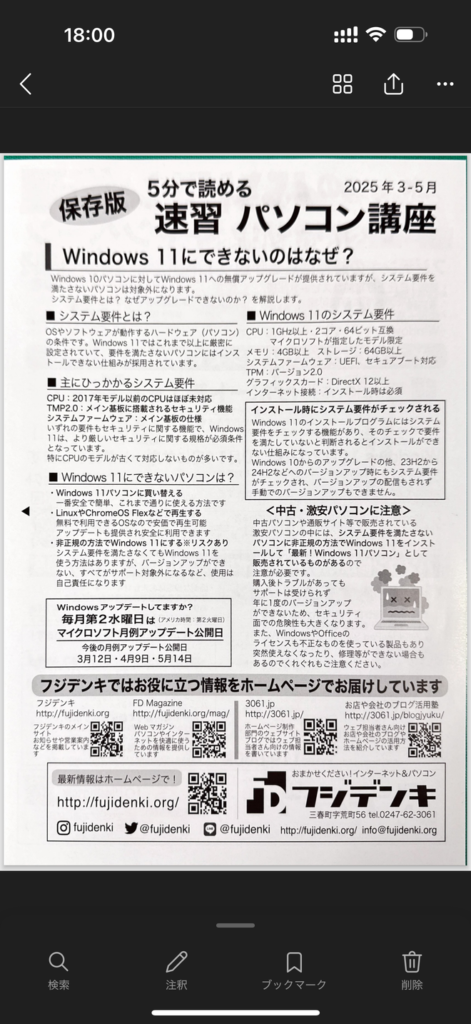
ファイルをタップするとスキャンデータを見ることができます。
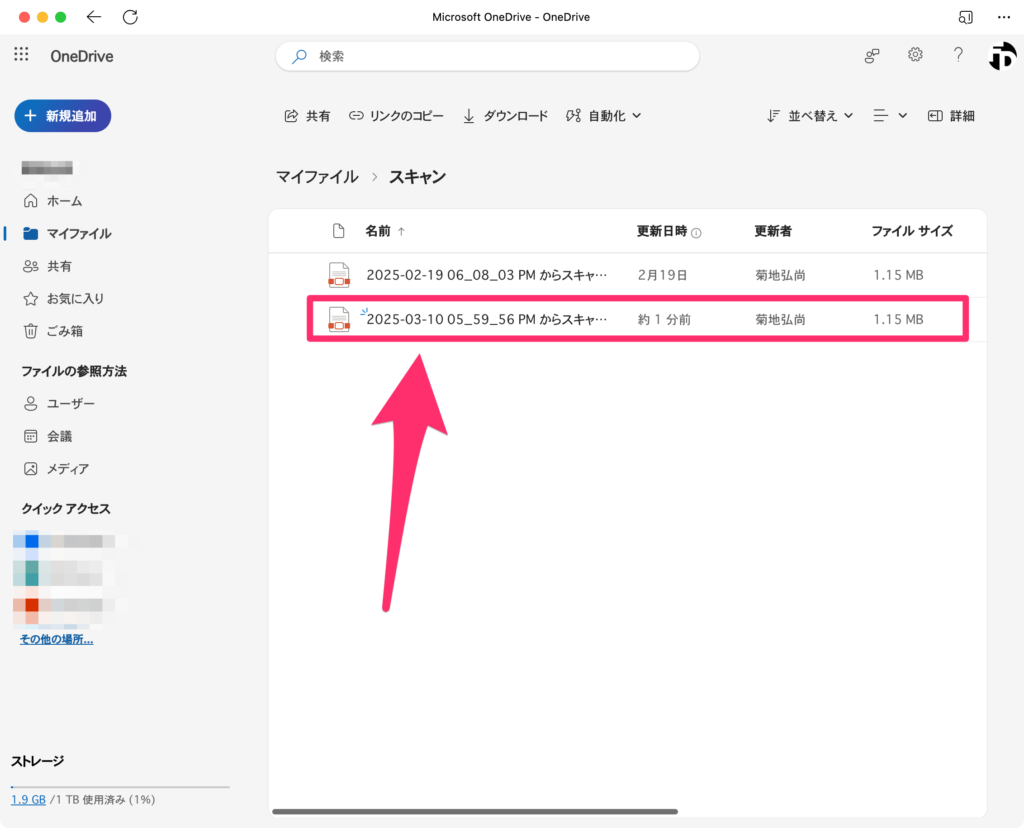
OneDriveに保存されているので、パソコンで利用することもできます。
アプリやブラウザでOneDriveにアクセスし、データを扱うことができます。
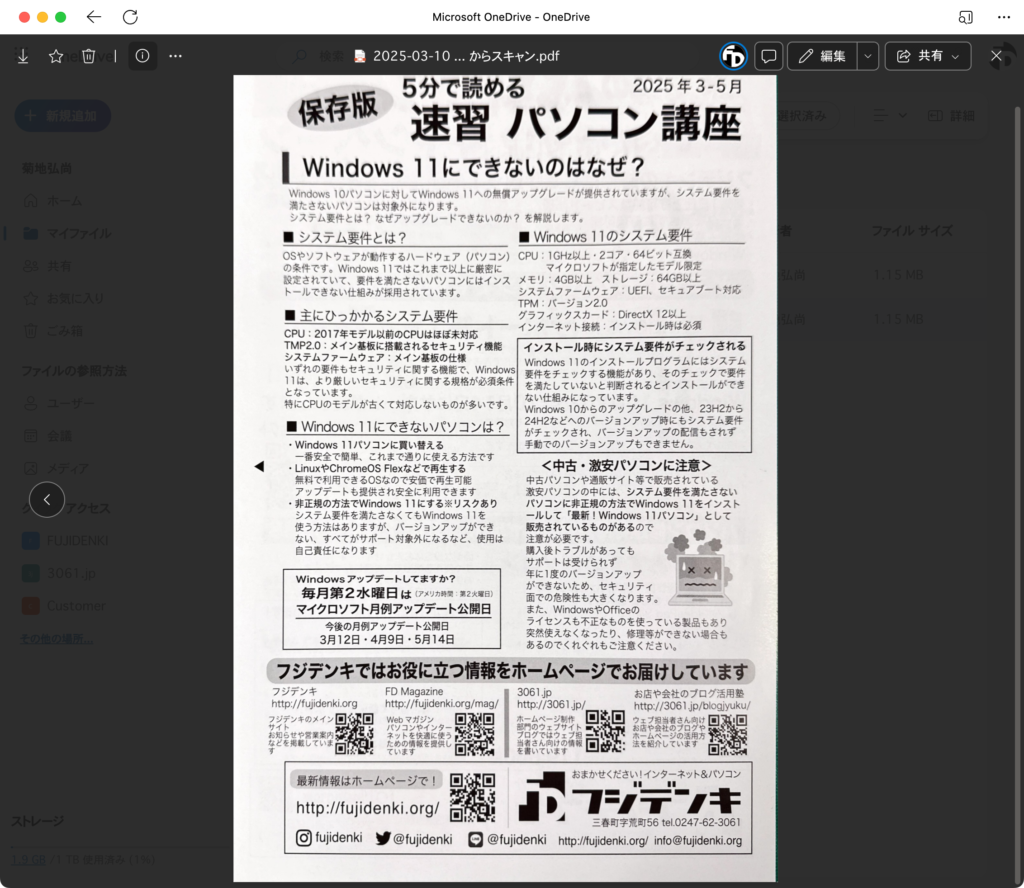
スマホとOneDriveアプリを使えば面倒な操作なしにスキャンしてファイルに保存することができ、すぐパソコンでも操作できます。
OneDriveはWindowsパソコンでは標準機能なので利用されている方も多いのではないでしょうか?
ぜひ活用してみましょう。
Googleドライブとスマホで簡単スキャン
紙のデータをスキャンして保存したい時は様々な方法がありますが、フジデンキで実践しているのはスマートフォン(iPhone)とGoogleドライブを使った方法です。 スマホのGo…
OneDriveとスマホで簡単スキャン
先日、スマートフォン(iPhone)のGoogleドライブアプリを使ったスキャン方法を紹介しましたが、OneDriveアプリでも同様にスキャンすることができます。 スマホのOneDrive…
iPhoneで簡単スキャン
Googleドライブ、OneDriveのアプリを使ったスキャン方法を紹介してきましたが、iPhoneの純正アプリのファイルアプリでも同様にスキャンして保存することができます。 iPho…
ライタープロフィール
- フジデンキオーナー
-
菊地 弘尚 ーHirotaka Kikuchiー
フジデンキのなかの人
パソコンの販売と修理、サポート、ウェブサイトの制作を生業としています。
趣味はデジタルガジェット全般(ゲーム機は除く)。
https://note.com/penchi
最新の投稿
 ニュース2026年10月14日マイクロソフト2026年10月の月例アップデート公開
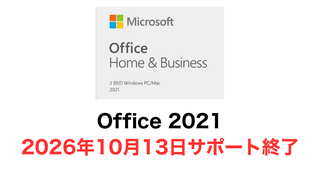 パソコンサポート2026年10月14日Office 2021は2026年10月13日にサポートが終了します
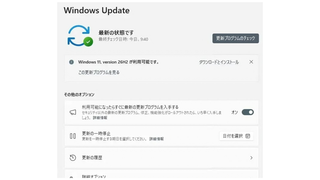 パソコンサポート2026年10月8日Windows 11 26H2を簡単にインストールする方法
 パソコンサポート2026年10月7日Windows 11 24H2サポート終了・26H2公開
Follow me!

“OneDriveとスマホで簡単スキャン” に対して2件のコメントがあります。