
iPhoneで簡単スキャン
 kikuchi@fujidenki
Googleドライブ、OneDriveのアプリを使ったスキャン方法を紹介してきましたが、iPhoneの純正アプリのファイルアプリでも同様にスキャンして保存することができます。
iPhoneのファイルアプリでスキャンする
iPhoneにはiPhone内やiCloudドライブのファイルを操作するためのファイルアプリがあります。
このファイルアプリでも紙のデータをスキャンして保存することができます。
iPhoneでファイルアプリを開いて保存したいフォルダを開きます。
下記のようにiCloud Driveを指定すれば、クラウドに保存されパソコンでもすぐ使うことができます。
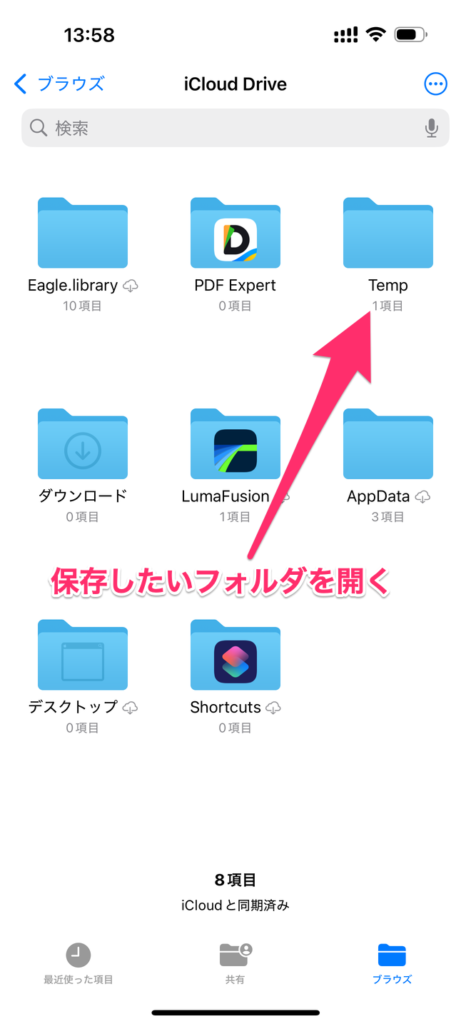
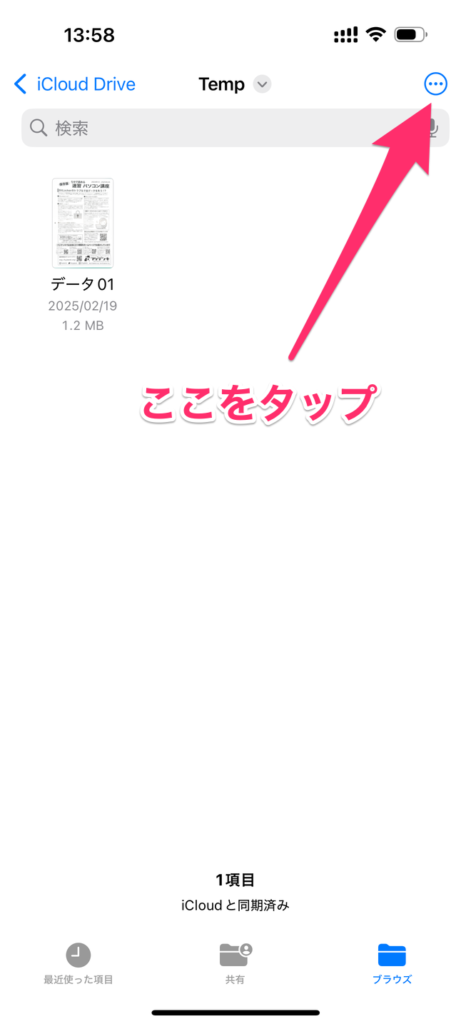
保存したいフォルダを開いたら、ウインドウ右上の…アイコンをタップします。
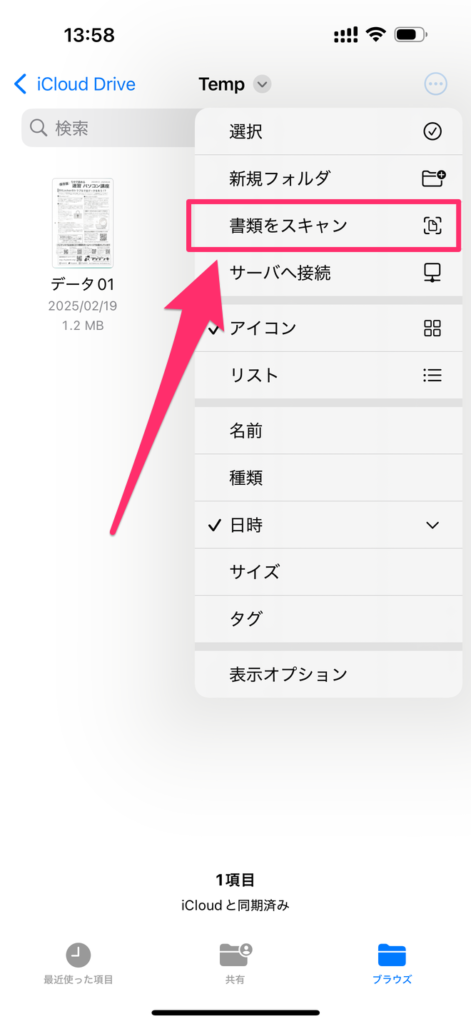
メニューが表示されるので、その中にある 書類をスキャン をタップします。
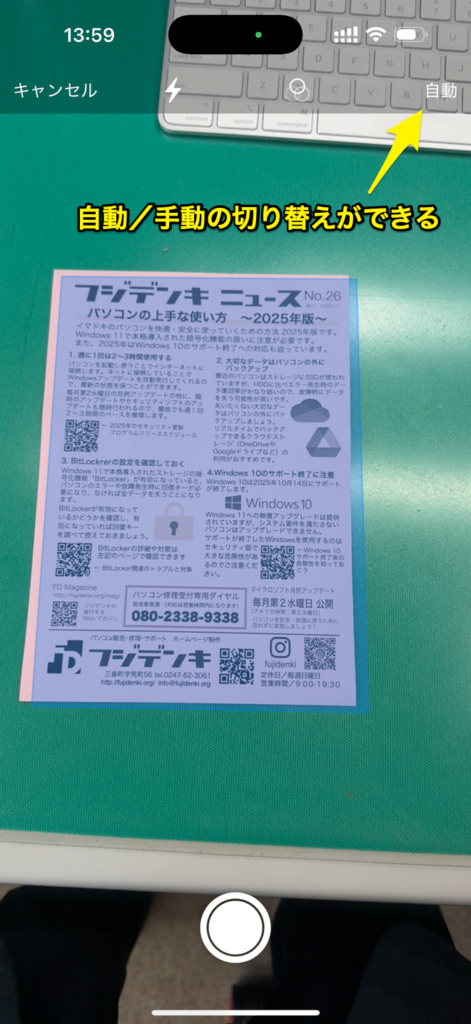
カメラが起動し、対象になるデータを自動でスキャンします。
手動でスキャンしたい場合は、ウインドウ右上の自動の文字をタップし手動に切り替えます。
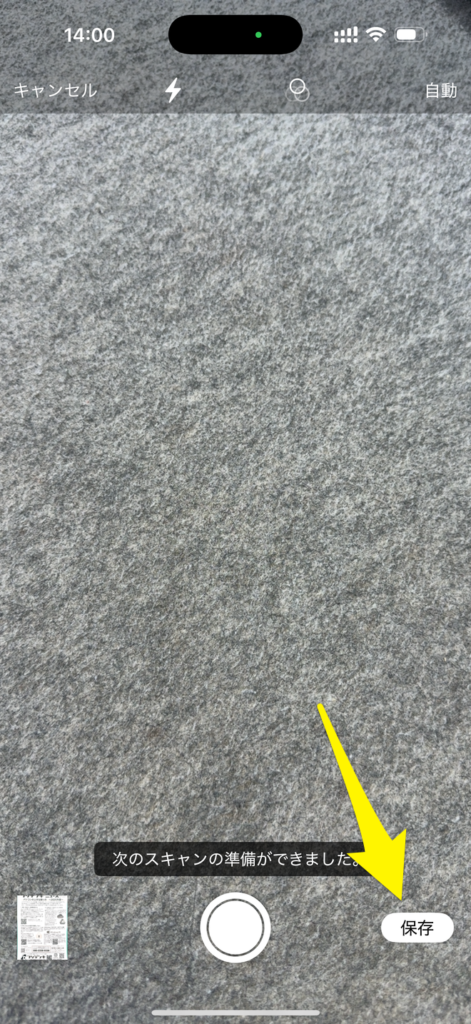
スキャンできたらウインドウ右下の 保存ボタンをタップします。
自動スキャンになっている場合、対象になるデータが写っていると何度でもスキャンするので、カメラを何もないところに向けて操作するといいです。
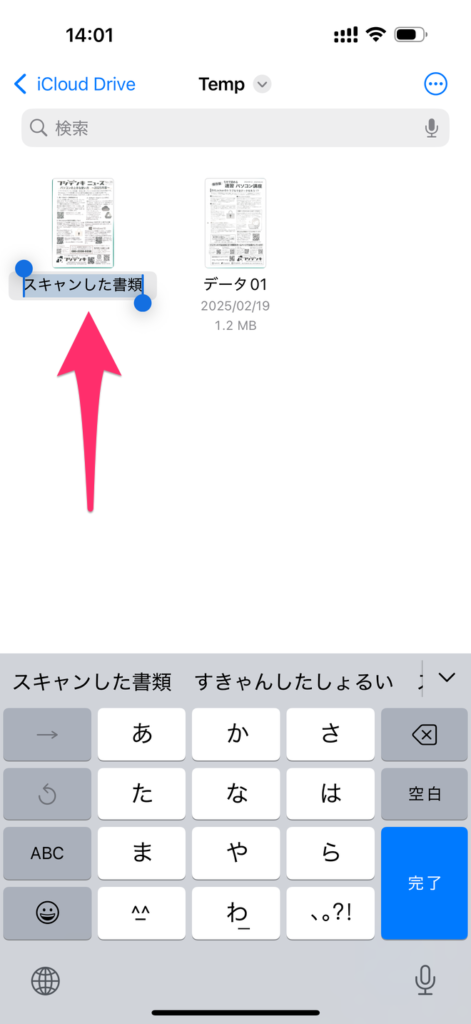
ファイルアプリのウインドウに戻り、データが置かれています。
ファイル名を変更することもできます。
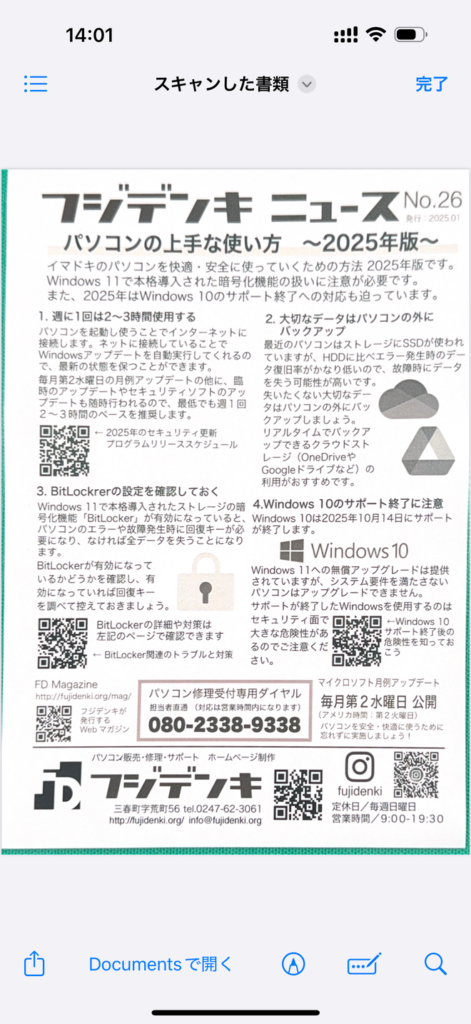
保存したファイルをタップするとプレビューが表示されます。
iCloud Driveに保存すれば、パソコンでもすぐ利用できます。
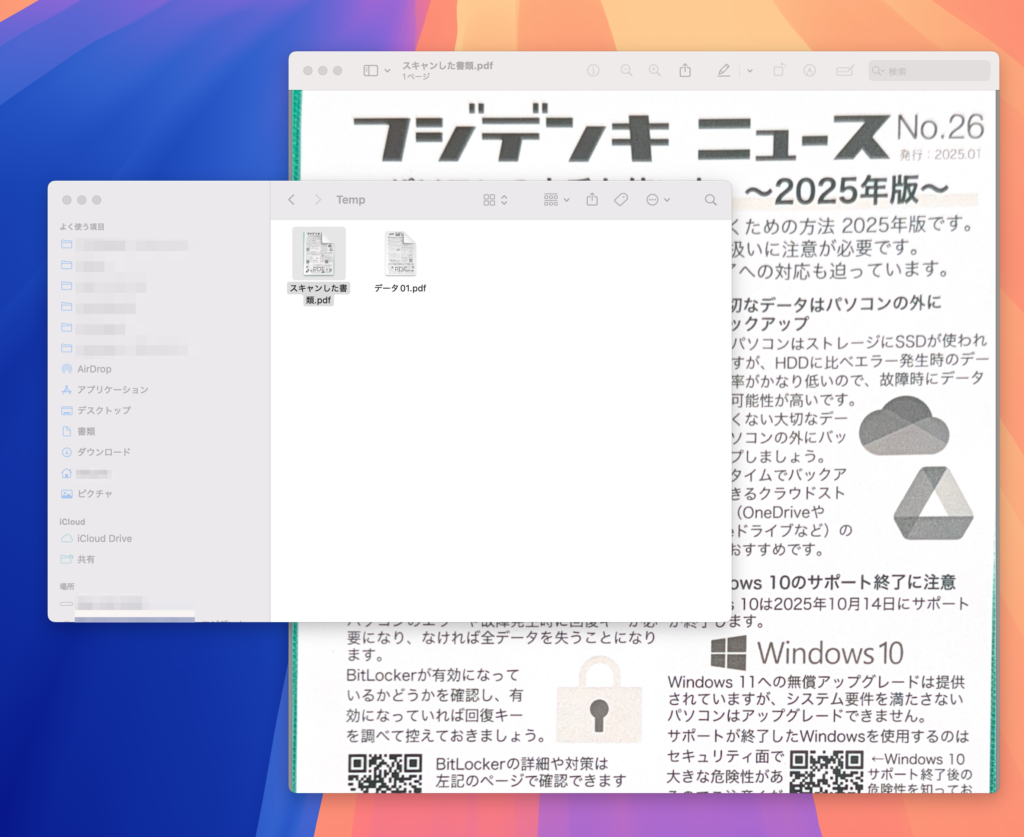
上記はMacで利用していますが、WindowsでもiCloud for Windowsのアプリをインストールすればエクスプローラーで利用できますし、ブラウザでiCloudにログインして利用することもできます。
>iCloud for Windows(マイクロソフトストア)
> Windows用iCloudをダウンロードする(Apple)
> iClous.com(Apple ブラウザでiCloudを利用できる)
Googleドライブとスマホで簡単スキャン
紙のデータをスキャンして保存したい時は様々な方法がありますが、フジデンキで実践しているのはスマートフォン(iPhone)とGoogleドライブを使った方法です。 スマホのGo…
 FD Magazine
OneDriveとスマホで簡単スキャン
先日、スマートフォン(iPhone)のGoogleドライブアプリを使ったスキャン方法を紹介しましたが、OneDriveアプリでも同様にスキャンすることができます。 スマホのOneDrive…
iPhoneで簡単スキャン
Googleドライブ、OneDriveのアプリを使ったスキャン方法を紹介してきましたが、iPhoneの純正アプリのファイルアプリでも同様にスキャンして保存することができます。 iPho…
ライタープロフィール
- フジデンキオーナー
-
菊地 弘尚 ーHirotaka Kikuchiー
フジデンキのなかの人
パソコンの販売と修理、サポート、ウェブサイトの制作を生業としています。
趣味はデジタルガジェット全般(ゲーム機は除く)。
https://note.com/penchi
最新の投稿
 ニュース2026年10月14日マイクロソフト2026年10月の月例アップデート公開
 パソコンサポート2026年10月14日Office 2021は2026年10月13日にサポートが終了します
 パソコンサポート2026年10月8日Windows 11 26H2を簡単にインストールする方法
 パソコンサポート2026年10月7日Windows 11 24H2サポート終了・26H2公開
Follow me!


“iPhoneで簡単スキャン” に対して1件のコメントがあります。